
Thủ Thuật Hướng dẫn Cách chèn file ghi âm vào video Mới Nhất
Heros đang tìm kiếm từ khóa Cách chèn file ghi âm vào video 2022-01-16 15:46:02 san sẻ Bí quyết về trong nội dung bài viết một cách Chi Tiết.
Để tạo ra một video tuyệt vời thì khâu hình ảnh đẹp thôi là chưa đủ, việc chăm chút cho phần âm thanh của video cũng quan trọng không kém. Nhưng không cần thiết phải sử dụng tới máy tính cho phiền phức, giờ bạn cũng trọn vẹn có thể làm điều này ngay bằng iPhone của tớ. Ngay tại đây, mời bạn cùng chúng tôi đi tìm hiểu những cách chèn nhạc vào video trên iPhone thuận tiện và đơn thuần và giản dị nhất nhé !!!
1. Hướng dẫn chèn nhạc vào video trên iPhone bằng app VivaVideoVivaVideo là một trong những app sửa đổi video phổ cập nhất cho iPhone với trên 254,000 lượt định hình và nhận định tích cực từ người tiêu dùng trên App Store. Bạn trọn vẹn có thể tải ứng dụng miễn phí tại đây:
VivaVideo Video Editor&Maker Sau khi setup thành công xuất sắc bạn hãy mở app VivaVideo lên. Nếu không mong ước tăng cấp lên bản VIP của VivaVideo (mở khóa nhiều hiệu suất cao hơn nữa bản Free), ở góc cạnh trên cùng bên trái bạn nhấn vào icon X để bỏ qua. Bạn cũng trọn vẹn có thể thấy ở phía dưới app có lời mời để bạn dùng thử bản VIP trong 3 ngày. Tuy nhiên bạn phải Để ý đến khi lựa chọn, vì nếu sau 3 ngày mà bạn quên không hủy đi sẽ bị trừ một khoản tiền do app tự động hóa gia hạn.
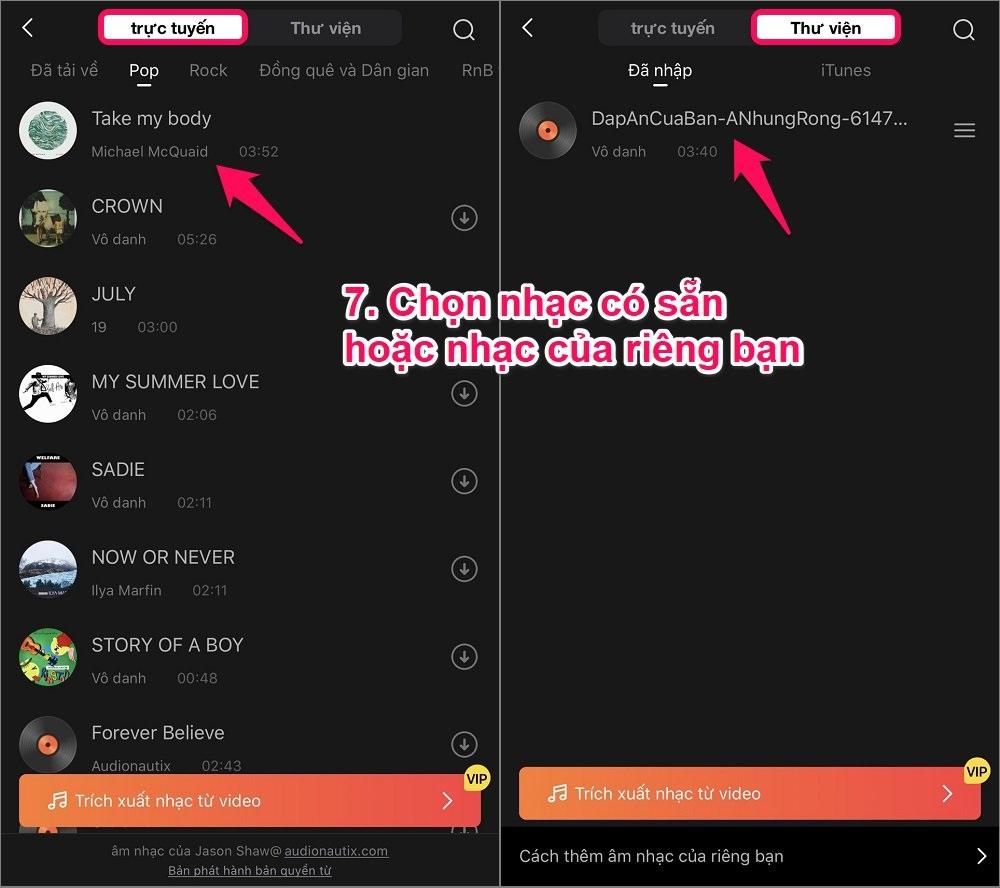
Cách dùng app VivaVideo chèn nhạc vào video trên iPhone
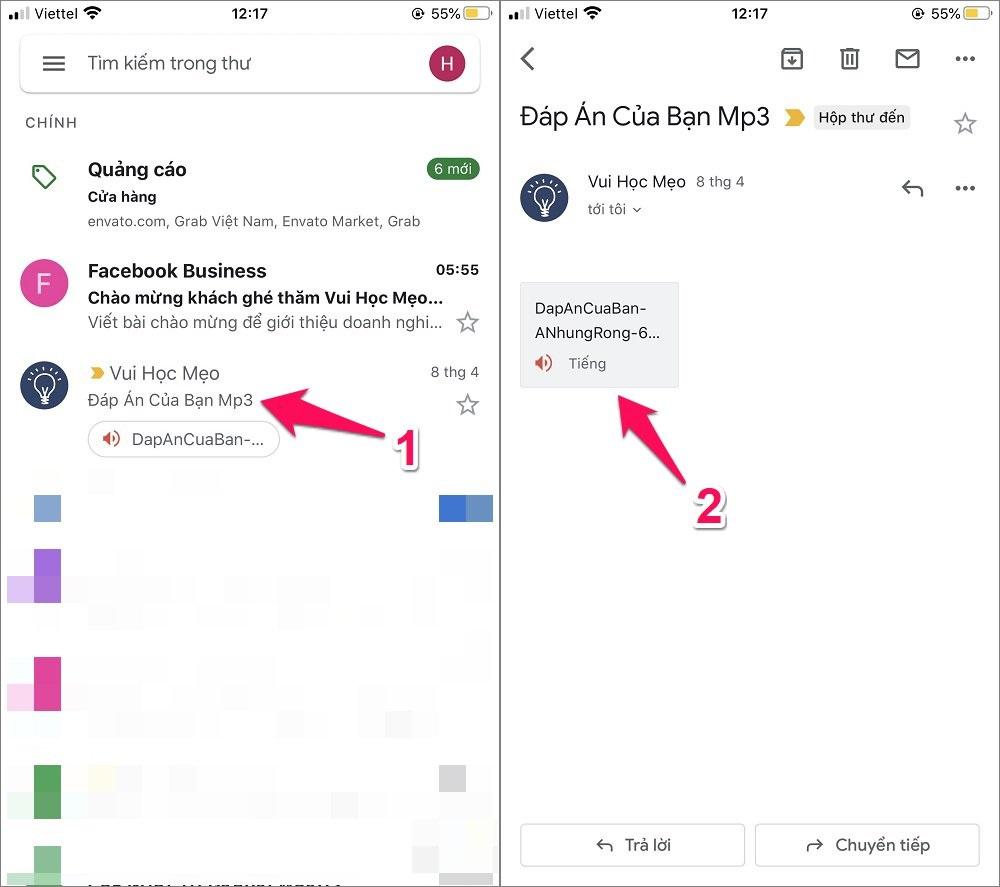
Ghi chú: Tuy nhiên phiền phức hơn Android, trên iPhone thì VivaVideo chỉ tự động hóa quét được nhạc trên iTunes của bạn. Tại mục phía dưới nội dung bài viết, bạn cũng trọn vẹn có thể tìm hiểu thêm cách tự thêm nhạc vào thư viện app VivaVideo trên iPhone.
Cách tự thêm nhạc vào thư viện app VivaVideo trên iPhone
2. Hướng dẫn chèn nhạc vào video trên iPhone bằng app iMovieHầu hết những app sửa đổi video trên Appstore khi xuất ra video đều sẽ bị in dấu chìm logo nếu người mua không tăng cấp lên bản VIP trả phí. Nếu không thích như vậy, bạn cũng trọn vẹn có thể tìm hiểu thêm app iMovie tới từ chính nhà Apple, miễn phí từ ngoài cho tới thiết kế bên trong bên trong luôn, không tồn tại VIP và không tồn tại quảng cáo trong app.
Apple iMovie Để chèn nhạc vào video trên iPhone bằng app iMovie, toàn bộ những thao tác bạn làm tương tự như hướng dẫn với app VivaVideo. Tuy nhiên iMovie chỉ được cho phép xuất ra video chất lượng tối đa là HD 720p.
Lời ở đầu cuối trước lúc kết thúc nội dung bài viết, nếu người mua có bất kỳ vướng mắc hay góp ý về nội dung chúng tôi đã đề cập trong Hướng dẫn 2 cách chèn Nhạc vào Video trên iPhone, hãy san sẻ ý kiến của bạn bằng khung phản hồi phía dưới nhé. Chúc bạn một ngày tốt lành !!! Video tương quan |


 (254N+ Đánh giá)






 (102N+ Đánh giá)
Review Cách chèn file ghi âm vào video ?
Một số hướng dẫn một cách rõ ràng hơn về Review Cách chèn file ghi âm vào video tiên tiến và phát triển nhất .
Chia SẻLink Download Cách chèn file ghi âm vào video miễn phí
Quý quý khách đang tìm một số trong những Chia SẻLink Tải Cách chèn file ghi âm vào video Free.
#Cách #chèn #file #ghi #âm #vào #video