
Bí kíp về Cách chuyển file Google Doc sang PDF trên máy tính 2022
Quý quý khách đang tìm kiếm từ khóa Cách chuyển file Google Doc sang PDF trên máy tính 2022-02-10 12:15:12 san sẻ Thủ Thuật về trong nội dung bài viết một cách Chi Tiết.
Thông thường, khi in hoặc gửi email những tài liệu dưới dạng văn bản Word rất thuận tiện bị nhảy chữ và phải sửa đổi lại, nên việc chuyển file Word sang PDF là rất thiết yếu.Hãy cùng Điện máy XANH tìm hiểu thêm 5 cách chuyển tại đây để thuận tiện trong việc làm của bạn nhé!
1Sử dụng tính năng Save asBước 1:Đầu tiên bạn mở file word cần chuyển, tiếp sau đó nhấn vàoFileở góc cạnh trên bên trái màn hình hiển thị, dịch chuyển chuột đến mụcSave assẽ hiện ra list những dạng file bạn cũng trọn vẹn có thể lưu, chọn tiếp mụcPDF. Bước 2:Cửa sổ mới xuất hiện bạn đặt tên cho file PDF, ở mục Save as type bạn chọn PDF và ở đầu cuối nhấnSaveđể khởi đầu quy đổi file. 2Sử dụng tính năng PrintBước 1:Đầu tiên, bạn mở file word cần chuyển, tiếp sau đó nhấn vàoFile >MụcPrinthoặc khi mở file lên, bạn nhấn tổng hợp phímCtrl + P >NhấnPrintđể tiến hành xuất file PDF. Bước 2:Hộp thoạiSave Print Output Ashiện lên, bạn điền tên và chọn nơi lưu file, ở đầu cuối nhấnSaveđể hoàn tất chuyển file Word sang PDF. 3Sử dụng tính năng Save & SendBước 1:Đầu tiên bạn mở file word cần chuyển, tiếp sau đó nhấn vàoFileở góc cạnh trên bên trái màn hình hiển thị, bạn nhấn vào mụcSave & Send > Chọn Create PDF/XPS Document>ChọnCreate PDF/XPS. Bước 2:Hộp thoại Publish as PDF or XPShiện lên, bạn điền tên và chọn nơi lưu file, ở đầu cuối nhấnPublishđể hoàn tất chuyển file Word sang PDF. 4Sử dụng ứng dụng chuyển file Word sang PDFPhần mềm doPDFĐây là ứng dụng sẽ là máy in ảo PDF, sau khoản thời hạn setup bạn chỉ việc mở một tài liệu bất kì tiếp sau đó chọn Print và chọn in bởi ứng dụng doPDF. Tải về doPDF để chuyển file Word sang PDF. Ưu điểm:
Nhược điểm:Chỉ tương hỗ hệ điều hành quản lý Windows. Cách sử dụng ứng dụng doPDF: Bước 1:Sau khi setup xong bạn mở ứng dụng lên, tiếp sau đó mở file word cần chuyển rồi chọn Print ở tab File. Bước 2:Trong hộp thoại mới ở phần Name bạn chọndoPDF v7,tiếp sau đó nhấnOK. Bước 3:Tiếp theo, bạn chọn nơi lưu và đặt tên cho file ở phần File name rồi nhấnOK để chuyển. Phần mềm Advanced Word to Pdf ConverterPhần mềm này được cho phép bạn tạo file PDF từ những file có định dạng rất khác nhau như doc, docx, txt… mà vẫn không thay đổi định dạng trong file gốc, hỗ trợ cho bạn in ấn thuận tiện và đơn thuần và giản dị hơn. Bạn trọn vẹn có thể tải ứng dụng này tại đây. Ưu điểm:
Nhược điểm:Hỗ trợ hệ điều hành quản lý Windows 2000 và cao hơn nữa. Cách sử dụng ứng dụng Advanced Word to Pdf Converter: Sau khi setup xong, bạn mở ứng dụng lên và tiến hành như sau:
Phần mềm Foxit ReaderPhần mềm này chuyên tương hỗ quy đổi, sửa đổi PDF tốt nhất lúc bấy giờ dành riêng cho máy tính, được cho phép bạn chuyển Word sang PDF để xử lý việc làm bằng định dạng PDF. Ưu điểm:
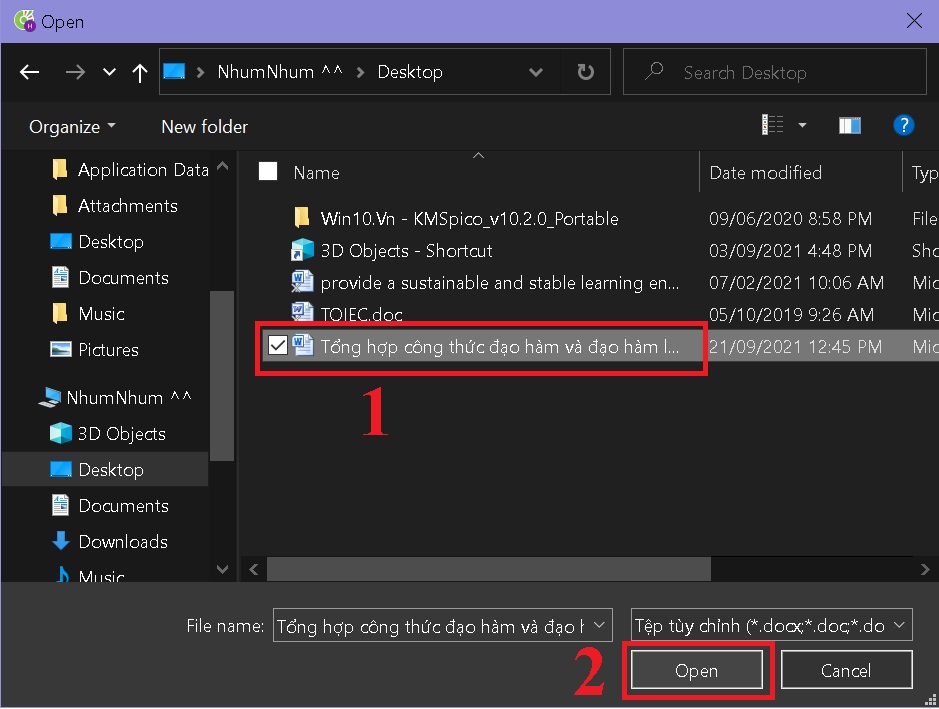
Nhược điểm:Hỗ trợ hệ điều hành quản lýWindows 2000 và cao hơn nữa. Bước 1:Sau khi setup xong bạn mở ứng dụng lên, tiếp sau đó mở file word cần chuyển rồi chọnPrint ở tab File > ChọnFoxit Reader PDF Print> ChọnPrint. Bước 2:Hộp thoạiPrint to PDF Document – Foxit Reader PDF Printerhiện lên, bạn điền tên và chọn nơi lưu file, ở đầu cuối nhấnSaveđể hoàn tất chuyển file Word sang PDF. 5Chuyển đổi trực tuyến qua những websiteTrang pdfonline.comBước 1:Bạn truy vấn websitepdfonline.com>Nhấn vào Local device / Dropbox / Google Driveđể mở file cần chuyển. Bước 2:Chọn fileWordcần chuyển sang PDF > ChọnOpenvà chờ quy trình quy đổi hoàn tất. Bước 3:Sau khi hoàn thành xong việc chuyển bạn cũng trọn vẹn có thể xem trước file PDF ở mục View file hoặc nhấn Download để tải file về máy. Trang Online ConvertBước 1:Bạn truy vấn websitedocument.trực tuyến-convert.com>Nhấn vàoChoose Files để mở file cần chuyển từ thiết bị của bạn. Bước 2:Chọn fileWordcần chuyển sang PDF > ChọnOpen.
Bước 3:Bên dưới sẽ đã có được mục Optional settings gồm:
Cuối cùng nhấnStart Convertđể quy đổi. Bước 4:ChọnDownloadđể tải file về máy. Trang SmallPDFBước 1:Bạn truy vấn websitesmallpdf.com> Nhấn vàohình tượng mũi tênđể chọn nguồn tải file Word lên. Bước 2:Chọn fileWordcần chuyển sang PDF > ChọnOpenvà chờ quy trình quy đổi hoàn tất.
Bước 3:Sau khi hoàn thành xong việc chuyển bạn cũng trọn vẹn có thể xem trướcfile PDFở mục PDF Preview và chọnTẢI FILE XUỐNGđể tải file về máy. Trang ConvertioBước 1:Bạn truy vấn websiteconvertio.co> NhấnChọn Tập tin. Bước 2:Chọn fileWordcần chuyển sang PDF > ChọnOpen.
Bước 3:ChọnChuyển đổivà chờ quy trình quy đổi hoàn tất. Bước 4:ChọnTải vềđể tải file về máy. Tham khảo thêm một số trong những ứng dụng Microsoft đang rất được marketing tại Điện máy XANH để tương hỗ việc làm của bạn: Bài viết trên đã hướng dẫn bạn 5 cách chuyển file Word sang PDF dễ như trở bàn tay. Chúc những bạn tiến hành thành công xuất sắc! Nếu có vướng mắc hãy để lại trong phần phản hồi nhé! Video tương quan |
Review Cách chuyển file Google Doc sang PDF trên máy tính ?
Một số hướng dẫn một cách rõ ràng hơn về đoạn Clip Cách chuyển file Google Doc sang PDF trên máy tính tiên tiến và phát triển nhất .
Chia SẻLink Tải Cách chuyển file Google Doc sang PDF trên máy tính miễn phí
Heros đang tìm một số trong những Chia SẻLink Download Cách chuyển file Google Doc sang PDF trên máy tính miễn phí.
#Cách #chuyển #file #Google #Doc #sang #PDF #trên #máy #tính