
Bí kíp về Insydeh20 setup utility là gì Chi Tiết
Bann đang tìm kiếm từ khóa Insydeh20 setup utility là gì 2022-03-27 13:20:08 san sẻ Mẹo Hướng dẫn trong nội dung bài viết một cách Mới Nhất.
Máy tính khởi động vào bios
Sau thuở nào hạn fanpage của tớ là Tư Vấn Sửa Máy Tính Miễn Phí trên facebook thành lập và sinh hoạt, mình thấy có quá nhiều bạn đang gặp phải lỗi này. Có vẻ những bạn cũng lúng túng lo sợ nên ngày hôm nay toàn bộ chúng ta sẽ đi vào tìm hiểu những nguyên nhân gây ra hiện tượng kỳ lạ máy tính tự vào bios nhé 1.Máy tính của bạn bị kẹt phím biosVới những chiếc máy tính thì lâu ngày sử dụng những phím càng ít sử dụng càng dễ bị kẹt nút, một nghịch lý muôn thủa. Với những phím bios như phím DEL, F2, F1,… tùy vào dòng xoáy máy. Nếu khi khởi động máy mà phím đó bị kẹt thì máy tính sẽ luôn luôn bấm phím đó, dẫn tới máy bạn cứ thế là vào trực tiếp bios.
Cách khắc phục, hãy thử ngắt liên kết bàn phím xem tình trạng có hết không. Hoặc những bạn cũng trọn vẹn có thể tải ứng dụng tên là “Keyboard Test” để test xem phím nào hiện giờ đang bị kẹt để khắc phục máy tính khởi động vào bios 2.Nếu lỗi xẩy ra khi toàn bộ chúng ta vừa mới cài win hoặc ghost máy?Có những bạn vừa mới cài lại win mới và xóa khỏi window cũ là win bản quyền. Ví dụ những bạn đang dùng win 8.1 hoặc win 10 bản quyền ngay từ khi mới sắm máy. Giờ những bạn cài lại win và định dạng lại toàn bộ ổ C -> mất win bản quyền. Đôi khi cũng gây ra hiện tượng kỳ lạ này, chính vì máy tính bạn đang ở sẵn quyết sách boot UEFI. Bước 1: Tắt Secure Boot
Lưu ý, mỗi máy mục secure boot trọn vẹn có thể nằm ở vị trí một vị trí rất khác nhau, những bạn nỗ lực tìm tới mục như trng hình nhé. Như trong hình thì bạn vào Tab Security -> Secure Boot menu Tìm tới mục Secure boot -> Disable nó đi
Bước 2: Tắt fast bootBước này sẽ không khó, những bạn chuyển sang tab boot rồi tìm fast boot -> disable
3. Enable Launch CSMTìm tới launch CSM và chuyển nó sang enable như trong hình
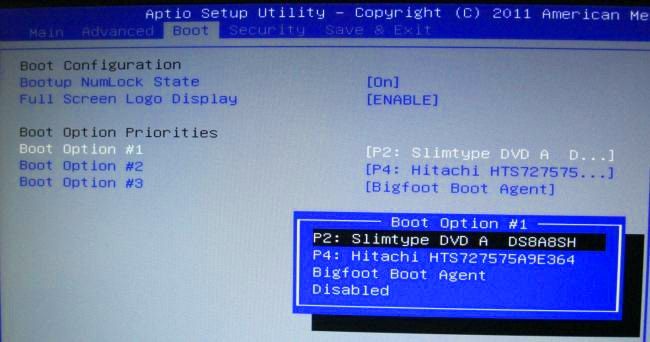
Như vậy là có vẻ như ổn rồi, giờ ta nhấn F10 -> chọn yes để lưu và thoát, Máy sẽ khởi động lại vào window và không máy tính khởi động vào bios nữa. Xem thêm: Ổ C bị đầy, quét dọn và sắp xếp ổ C bị báo đỏ toàn tập rõ ràng nhất 3.Không tìm thấy ổ cứngMột số dòng máy được nhà sản xuất tùy chỉnh nếu không tìm thấy ổ cứng đâu thì tự động hóa khi bật máy chúng sẽ chạy vào bios. Bạn biết đó, ổ cứng là nơi chưa hệ điều hành quản lý window, window lại là giao diện của máy tính. Không tìm thấy ổ cứng nghĩa là máy tính chả có gì để bật lên cả. Trong trường hợp này bạn phải vào bios xem nó có còn thấy ổ cứng không. Nếu không thấy ổ cứng thì nghĩa là ổ cứng đã biết thành cắm long dây hoặc quyết tử rồi. Còn nếu tháy ổ cứng. Bạn hay vào mục Boot để sắp xếp thứ tự boot, sao cho ổ cứng chứa hệ điều hành quản lý được xếp thứ nhất. Cái sắp xếp thứ tự ưa tiên boot này dễ làm ra nhiều người biết làm lắm, bạn chỉ việc tuân theo phía dẫn trong bios cũng trọn vẹn có thể làm được. Nó sẽ đã có được list USB, HDD, ổ đĩa, ta dung phím để dịch chuyển nó lên trên cùng là xong.
Như trong ảnh thứ tự boot #1 đang là ổ DVD, #2 là ổ cứng hãng Hitachi #3 là Bigfoot. Bạn chỉnh sao cho ổ cứng lên đầu là được. Nếu chỉnh xong vẫn không được thì bạn phải cài lại window đấy nhé. Ngoài ra, nếu ổ cứng không thấy đâu nghĩa là máy hỏng ổ cứng. Bạn nên phải thay ổ cứng mới, giá sẽ cao tùy vào chất lượng và dung tích. Thường thì lỗi hay xay ra với máy bị kẹt nút hơn, mình thấy nhiều bạn rơi vào lỗi này với tính trạng kẹt nút, ngắt liên kết bàn phím là bật máy thường thì. Chúc những bạn vào được window ! Khắc phục lỗi tự động hóa vào BIOS không vào Windows – Nếu bạn là một người thường xuyên sử dụng máy tính thì chứng minh và khẳng định một điều rằng quá nhiều thì nhiều vô kể bạn đã gặp một số trong những trường hợp “dở khóc dở cười” khi sử dụng hệ điều hành quản lý Windows. Hệ điều hành quản lý Windows một chiếc tên quá quen thuộc với những người tiêu dùng bởi tính đa nhiệm, dễ sử dụng, ứng dụng tương hỗ nhiều… tuy nhiên trong quy trình sử dụng Windows những bạn sẽ gặp một số trong những lỗi trọn vẹn có thể là vì hệ điều hành quản lý cũng trọn vẹn có thể là vì bạn nhưng mọi yếu tố đều phải có cách xử lý của nó và bạn đang gặp phải yếu tố về lỗi tự động hóa vào BIOS không vào Windows? Đang xem: Sửa lỗi bios setup utility Trong nội dung bài viết trước đó về thủ thuật máy tính mình được bố trí theo hướng dẫn những bạn cách vô hiệu kích hoạt Windows Firewall trong Windows 10 hỗ trợ cho bạn cũng trọn vẹn có thể quản trị và vận hành tốt hơn hiệu suất cao Windows Firewall trong Windows 10 tiếp tục trong nội dung bài viết này mình sẽ hướng dẫn những bạn cách khắc phục lỗi tự động hóa vào BIOS không vào Windows đơn thuần và giản dị nhất. Khắc phục lỗi tự động hóa vào BIOS không vào WindowsLỗi tự động hóa vào BIOS không vào Windows thường do những setup trong quyết sách BIOS chưa chuẩn. Có thể trong BIOS những ổ đĩa cứng đang ở quyết sách ẩn nên lúc khởi động máy tính Windows không boot được (tóm lại là máy tính không sở hữu và nhận diện được ổ cứng HDD ở định dạng ban sơ vì thế khi khởi động nó sẽ tự động hóa chuyển thẳng vào BIOS). Xem thêm: Bz Là Gì ? Bz Nghĩa Là Gì Xem thêm: Otp/ Notp Là Gì Kpop Cần Phải Biết Top 25 Thuật Ngữ Phổ Biến Hãy cùng blog thủ thuật tìm hiểu cách khắc phục lỗi tự động hóa vào BIOS không vào Windows. Đầu tiên hãy khởi động lại máy tính tiếp sau đó truy vấn vào BIOS của máy (thường là nhấn phím Delete hoặc F2 trên một số trong những Main) tiếp sau đó sử dụng những phím mũi tên trên bàn phím để dịch chuyển. Hãy dịch chuyển đến “tab security” > Chọn thuộc tính “Secure Boot menu”
Lúc này bạn trọn vẹn có thể sử dụng quyết sách Boot hoặc vào Windows được rồi đó. Quá đơn thuần và giản dị để bạn cũng trọn vẹn có thể khắc phục lỗi tự động hóa vào BIOS không vào Windows phải không? Cuối cùng không tồn tại gì hơn nếu người mua cảm thấy nội dung bài viết có ích hãy subscribe blog của tớ thường xuyên để update những nội dung bài viết tiên tiến và phát triển nhất qua E-Mail – Chân thành cảm ơn! BIOS (viết tắt của Basic Input/Output System – khối mạng lưới hệ thống nguồn vào/ra cơ bản) là nơi chứa nhiều nhóm lệnh được tàng trữ trên một chip Firmware của mainboard giúp trấn áp những tính năng cơ bản của máy tính như tùy chỉnh thứ tự ổ cứng, ổ đĩa, usb khi khởi động lại hệ điều hành quản lý, kiểm tra và chạy driver của những thiết bị ngoại vi như bàn phím, USB, chuột, card audio,…
Những phím truy vấn BIOS phổ cập nhất cho máy tính lúc bấy giờ F1, F2, F10, F12, DEL hoặc ESC. Tuy nhiên, những bạn cũng trọn vẹn có thể phân biệt theo loại mainboard hoặc dòng máy để thuận tiện và đơn thuần và giản dị biết phím truy vấn BIOS hơn: Danh sách phím truy vấn BIOS theo mainboard
Danh sách phím truy vấn BIOS theo dòng máyLaptop SONY VAIO
Laptop HP – COMPAQ
Laptop ACER
Laptop ASUS
Laptop LENOVO THINKPAD
Laptop DELL
Laptop Alienware
Laptop Razer
Chúc những bạn thành công xuất sắc! Video tương quan |
 Máy tính khởi động bị vào bios, không vào window
 Truy cập secure boot
 Disable fast boot
 Chọn thứ tự boot bios
Chia sẻ
đoạn Clip Insydeh20 setup utility là gì ?
Một số hướng dẫn một cách rõ ràng hơn về Video Insydeh20 setup utility là gì tiên tiến và phát triển nhất .
Chia SẻLink Tải Insydeh20 setup utility là gì miễn phí
Hero đang tìm một số trong những ShareLink Download Insydeh20 setup utility là gì miễn phí.
#Insydeh20 #setup #utility #là #gì