
Bí kíp về Cách chính ảnh sang trên Google Meet 2021
Người Hùng đang tìm kiếm từ khóa Cách chính ảnh sang trên Google Meet 2022-07-18 09:54:48 san sẻ Mẹo về trong nội dung bài viết một cách 2022.
Bạn muốn tìm cách đổi background trong Google Meet để giúp làm cho môi trường tự nhiên vạn vật thiên nhiên học hay họp trực tuyến trở nên chuyên nghiệp và thu hút người nghe hơn nhưng chưa chứng minh và khẳng định cách tiến hành. Nhưng liệu bạn có biết phương pháp thay đổi hay làm mờ nền trong Google Meet để việc học trở nên triệu tập và hiệu suất cao hơn nữa không?
Bài viết tại đây chúng tôi sẽ hướng dẫn những bạn cách đổi nền trong Google Meet cực nhanh và đơn thuần và giản dị. Sau đây toàn bộ chúng ta hãy cùng tìm hiểu nội dung bài viết tại đây nhé. Cách đổi Background trong Google Meet trên điện thoại cảm ứngViệc học trực tuyến cho học viên, sinh viên hay thao tác trực tuyến ngày càng phổ biển và Google Meet là một trong những giải pháp hỗ trợ cho bạn cũng trọn vẹn có thể học trực tuyến một cách thuận tiện. Google Meet so với những phương pháp để học trực tuyến khác tiện lợi hơn ở đoạn người tiêu dùng không phải tải app về máy, bạn chỉ việc tham gia bằng thông tin tài khoản Google. Hướng dẫn nhanhĐầu tiên, người tiêu dùng mở ứng dụng Google Meet, tại phòng học, họp trực tuyến trên Google Meet, nhấn vào hình tượng 3 ngôi sao 5 cánh ở góc cạnh dưới bên phải. Chọn background mà bạn muốn muốn đổi. Sau đó tiến hành đổi. Hướng dẫn rõ ràngBước 1: Bạn mở ứng dụng Google Meet tại phòng học, phòng họp trực tuyến trên Google Meet, tiếp sau đó nhấn vào hình tượng 3 ngôi sao 5 cánh ở góc cạnh dưới bên phải màn hình hiển thị. 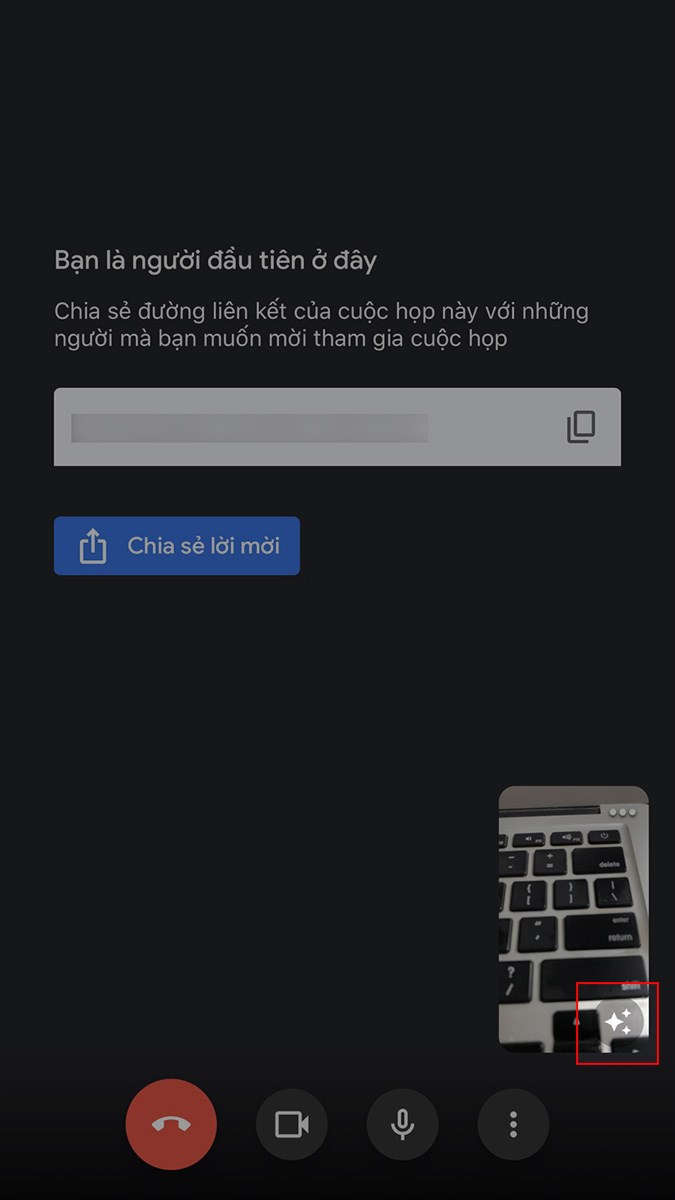 Bạn nhấn vào hình tượng hình 3 ngôi sao 5 cánh ở góc cạnh phải màn hình hiển thị Bước 2: Sau đó bạn nhấn chọn vào background mà bạn muốn muốn đổi. 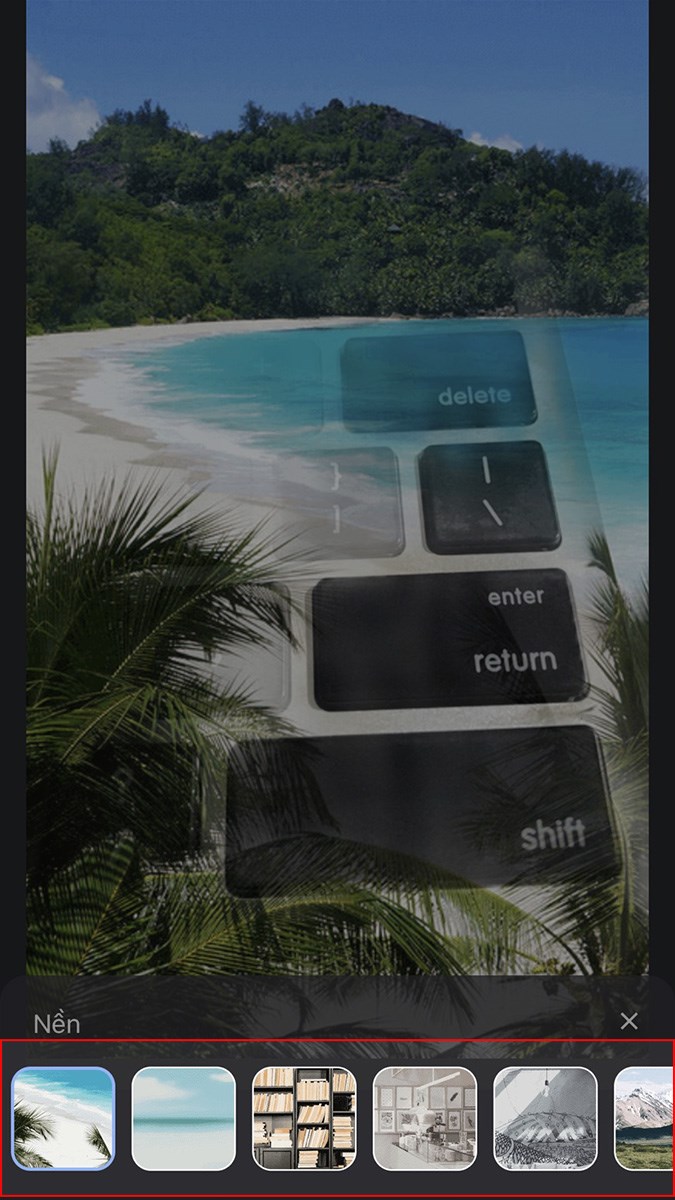 Chọn loại background mà bạn muốn muốn đổi Bên cạnh đó, những người dân tiêu dùng cũng trọn vẹn có thể chọn hình ảnh bất kỳ ở trong máy điện thoại cảm ứng của bạn để làm background bằng phương pháp nhấn vào hình tượng dấu cộng ở mục Nền tiếp sau đó Chọn ảnh mà bạn muốn muốn đặt làm background. 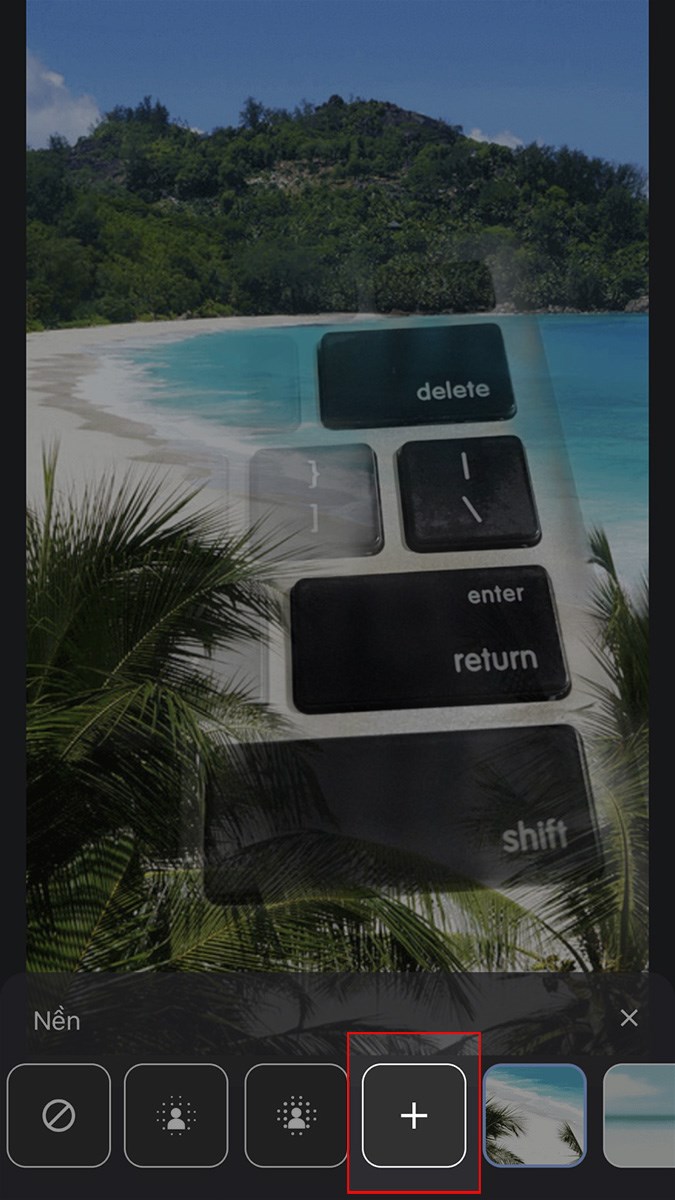 Bạn cũng trọn vẹn có thể chọn background của bạn bằng phương pháp up từ điện thoại cảm ứng lên Cách thay đổi hình nền Google Meet trên máy tínhCách đổi background trong Google Meet trên máy tính cũng tương tự như ở trên điện thoại cảm ứng di động chỉ khác ở giao diện. Dưới đây chúng tôi sẽ hướng dẫn rõ ràng cách đổi background trong Google Meet nhé. Các bước hướng dẫn nhanhĐầu tiên, bạn mở Google Meeting trên máy tính của bạn, tại phòng học, phòng họp trực tuyến trên Google Meet, tiếp sau đó nhấn vào hình tượng 3 dấu chấm ở góc cạnh dưới bên phải.
Hướng dẫn rõ ràngBước 1: Mở Google Meet trên máy tính, tại phòng học, phòng họp trực tuyến trên Google Meet, nhấn vào hình tượng 3 dấu chấm ở góc cạnh dưới bên phải màn hình hiển thị. 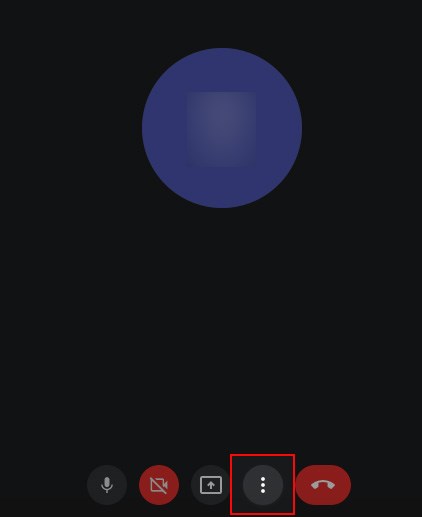 Bạn nhấn vào hình tượng dấu 3 chấm ở dưới góc phải màn hình hiển thị Bước 2: Sau bước 1, bạn chọn Thay đổi nền. 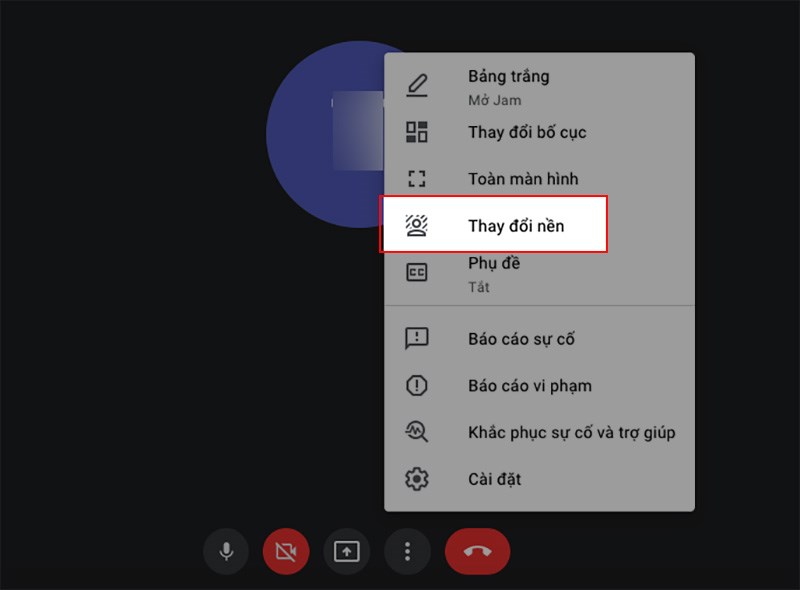 Chọn Thay đổi nền Bước 3: Nhấn chọn background mà bạn muốn muốn thay đổi. 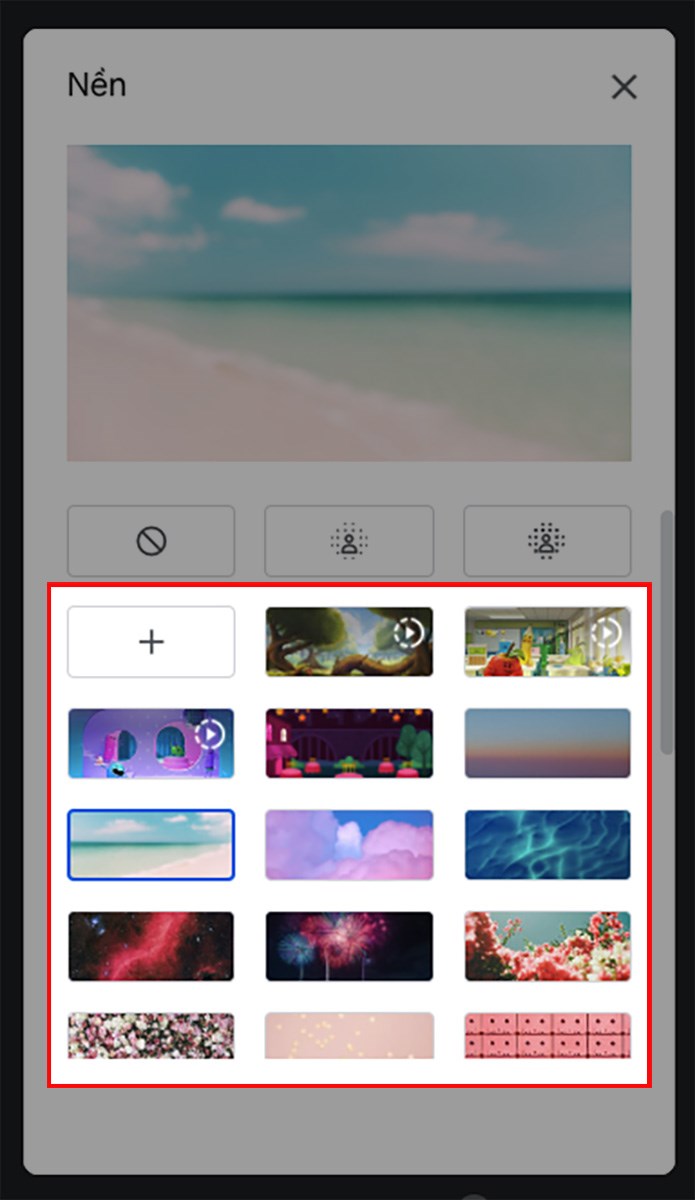 Chọn loại background mà bạn muốn muốn đổi Bạn cũng trọn vẹn có thể chọn ảnh bất kỳ mà bạn yêu thích trên máy tính để làm background bằng phương pháp nhấn vào hình tượng dấu cộng ở mục Nền tiếp sau đó Chọn ảnh để làm background rồi nhấn vào Chọn Mở. 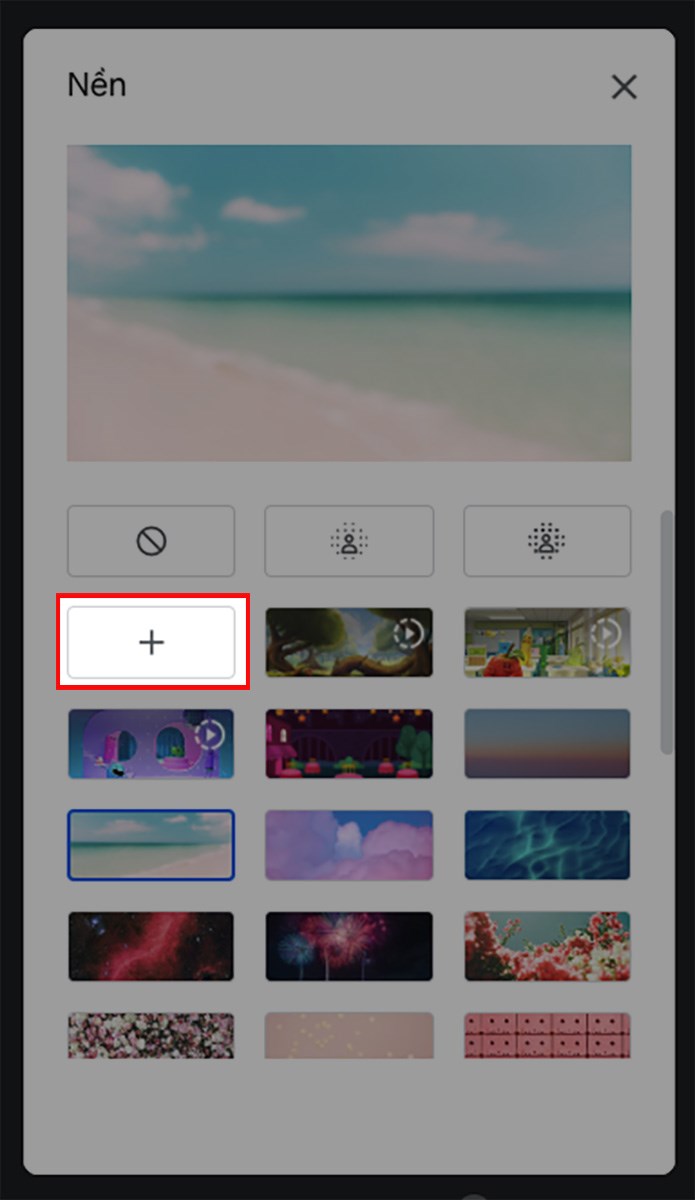 Bạn tích vào hình tượng dấu cộng và tải ảnh từ máy tính lên Cách làm mờ phông nền trên Google Meet
Bước 1: Khi đang trong cuộc họp Google Meet, bạn hãy nhấp vào hình tượng Thêm hình 3 dấu chấm nằm ở vị trí góc dưới cùng bên phải màn hình hiển thị. Bước 2: Sau đó những bạn nhấp vào hình tượng Bật quyết sách làm mờ nền có hình người bị làm nhòe đi. Vậy làm đã hoàn tất quy trình.
Bước 1: Đầu tiên những bạn phải truy vấn vào trang Google Meet tại link http://meet.google.com ở trên trình duyệt và nhấn chọn vào Cuộc họp mới. Bước 2: Ở dưới cùng góc bên phải của quyết sách tự xem, hãy nhấp vào hình tượng Bật quyết sách làm mờ nền có hình người bị làm nhòe đi. Bước 3: Sau đó những bạn nhấn vào mục Tham gia ngay là hoàn tất quy trình làm mờ phông nền phía sau. Cách tắt background trong Google MeetĐể tắt background trên Google Meet, bạn tiến hành tiến trình để vào thay đổi nền như đã hướng dẫn ở phía trên. Sau đó chỉ việc nhấn vào hình tượng tắt màn hình hiển thị như hình phía dưới: 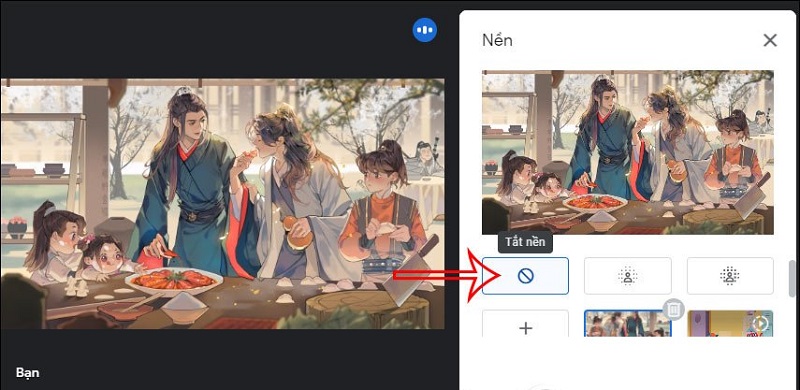 Bạn nhấn vào hình tượng hình tròn trụ để tắt nền Vậy là với những bước chúng tôi đã hướng dẫn ở trên, người tiêu dùng trọn vẹn trọn vẹn có thể tiến hành được cách đổi background trong Google Meet với tiến trình vô cùng đơn thuần và giản dị. Nhờ đó toàn bộ chúng ta đã trọn vẹn có thể thuận tiện và đơn thuần và giản dị làm bài trình chiếu của tớ trở nên chuyên nghiệp và thu hút người nghe hơn rồi. Hy vọng những bạn có những trải nghiệm tốt nhất với những cách đổi background trong Google Meet. Nếu có bất kỳ vướng mắc gì hãy để lại dưới phần phản hồi. Chúng tôi sẽ giải đáp vướng mắc của những bạn một cách nhanh gọn nhất. |
Review Cách chính ảnh sang trên Google Meet ?
Một số hướng dẫn một cách rõ ràng hơn về Review Cách chính ảnh sang trên Google Meet tiên tiến và phát triển nhất .
Chia Sẻ Link Down Cách chính ảnh sang trên Google Meet miễn phí
Hero đang tìm một số trong những Chia Sẻ Link Down Cách chính ảnh sang trên Google Meet miễn phí.
#Cách #chính #ảnh #sang #trên #Google #Meet