
Bí quyết Hướng dẫn Hướng dẫn sử dụng MiniTool Power Data Recovery 10 2021
Quý quý khách đang tìm kiếm từ khóa Hướng dẫn sử dụng MiniTool Power Data Recovery 10 2022-08-14 13:47:40 san sẻ Kinh Nghiệm về trong nội dung bài viết một cách 2022.
MiniTool Power Data Recovery v10.2 là ứng dụng Phục hồi tài liệu full trọn vẹn có thể quét sâu ổ cứng, thẻ nhớ, ổ đĩa trạng thái rắn, v.v. trên những thiết bị tương thích với Windows và Phục hồi tài liệu bị mất do lỗi của con người và sự cố khối mạng lưới hệ thống. Nó tương hỗ hơn 100 loại tệp, gồm có ảnh, video, âm thanh, tài liệu, v.v.
MiniTool Power Data Recovery V10.2 là ứng dụng Phục hồi tài liệu từ ổ cứng, SD, phương tiện đi lại thông minh, bộ nhớ flash nhỏ gọn, thẻ nhớ và những phương tiện đi lại khác. Power Data Recovery Phục hồi những tệp và tài liệu bị mất do vô tình xóa, định dạng, tiến công vi rút, sự cố tạo hoặc tải phân vùng, tắt máy tính, định dạng phương tiện đi lại tàng trữ hoặc sử dụng FDISK, hỏng vùng tàng trữ MBR boot. 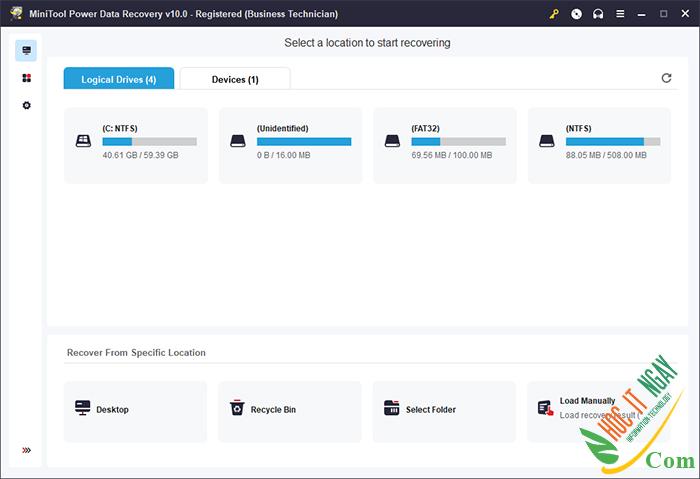 Đây là Power Data Recovery phiên bản Business Technician đó! Power Data Recovery là một thành phầm ứng dụng bảo vệ an toàn và uy tín, chỉ đọc được sử dụng để Phục hồi tài liệu bị mất. Chương trình trọn vẹn có thể được Phục hồi trên những phân vùng FAT và NTFS. Power Data Recovery 10 tiên tiến và phát triển nhất có giao diện người tiêu dùng trọn vẹn khác và kĩ năng Phục hồi tài liệu từ những phân vùng FAT32 tốt hơn. Power Data Recovery tương hỗ hiệu suất cao quét và Phục hồi tài liệu vào máy tính để bàn, bất kỳ thùng rác và thư mục nào mà không phải ứng dụng Phục hồi tài liệu nào thì cũng trọn vẹn có thể làm được. Rất bảo vệ an toàn và uy tín khi sử dụng Power Data Recovery để Phục hồi tài liệu bị mất khi vô tình xóa, format, phân vùng lại, khối mạng lưới hệ thống bị lỗi hoặc bị virus tiến công. Mạnh mẽ và dễ sử dụng, đấy là công cụ hữu hiệu khi toàn bộ chúng ta cần Phục hồi tài liệu. MiniTool Power Data Recovery v10 full được cho phép Phục hồi nhanh gọn để Phục hồi tài liệu bị mất từ ổ cứng máy tính và nhiều thiết bị khác. Phần mềm có nhiều quyết sách Phục hồi rất khác nhau để lựa chọn và tương hỗ nhiều định dạng tệp, gồm có cả định dạng RAW.
[Link File] (Server Gốc nhà phát hành) MiniTool Power Data Recovery V10 giúp Phục hồi ứng dụng miễn phí và tài liệu chỉ đọc trọn vẹn có thể hỗ trợ cho bạn Phục hồi thông tin bị mất trên ổ cứng, ổ cứng, ổ USB, thẻ nhớ và những thiết bị tàng trữ khác một cách thuận tiện và đơn thuần và giản dị và nhanh gọn. Phần mềm Phục hồi tài liệu miễn phí tốt nhất phục vụ nhu yếu những giải pháp Phục hồi cho PC, ổ đĩa di động, CD, DVD.
 Tải minitool power data recovery Phần mềm Recovery Data của Minitool có 2 phiên bản Free và Pro. Bản Free thật nhiều hạn chế hiệu suất cao dễ bị lỗi file. Giá đắt kinh khủng khi toàn bộ chúng ta mong ước muốn tăng cấp bản pro 69$ cho một máy. Tuy nhiên bạn chỉ muốn xài có một lần. Thì trọn vẹn có thể thử bản Portable mình để phía dưới mở lên dùng ngay. Mà không cần thiết phải mua key từ chính chủ. 1 số ít tính năng Phục hồi được nếu người mua lỡ bị dính vào. File bị delete trong thùng rác vẫn Phục hồi được. File bị lỗi do một nguyên do nào đó trọn vẹn có thể sẽ sửa được. Tệp tin bị Virus tiến công bị đổi định dạng tuỳ loại virus trọn vẹn có thể Phục hồi được. Bị hỏng ổ cứng bị lạc file không tìm kiếm được trọn vẹn có thể dùng luôn. Lỗi hệ điều hành quản lý làm mất đi file hoặc truy vấn không được.  1 số ít hiệu suất cao của ứng dụng Minitool Tuy có nhiều kĩ năng bá đạo thì tuỳ loại định dạng file Minitool Power Data Recovery PortableLink tải Power Data Recovery bản Portable: https://drive.google.com/file/d/1AV4H-NNdOmto53PvqvujGliHBQAaOYc8/view?usp=sharing Để sử dụng thì bạn chỉ việc chạy file App sau khoản thời hạn giải nén và sử dụng thôi. File tải bản khá đầy đủ tại đây: https://drive.google.com/file/d/1P1hCc_khNyK5m85ZcxuBYQOXnX0Qg5-r/view?usp=sharing Hướng dẫn setupGiải nén và chạy file Silent Install.cmd để được setup tự động hóa. Phần mềm đã có sẵn bản quyền trong số đó nên bạn không cần thiết phải làm gì thêm. Vì key ứng dụng minitool power data recovery rất hiếm nên khó mà tìm thấy cái còn dùng được. Khi tìm kiếm được mình sẽ update lại vào bài này cho những bạn. Hướng dẫn Phục hồi tài liệu cùng Power Data RecoveryB1: Chọn quét ổ hệ điều hành quản lý  Bước thứ nhất lúc Phục hồi file đã mất B2: Chọn file cần Phục hồi và nhấp nút Save –> Chọn ổ đĩa nơi để lưu file —> Chọn OK  Tìm tên file cần Phục hồi để chọn nơi tàng trữ mới B3: Kiểm tra file bằng phương pháp nhấp vào View Recovered truy vấn file. Thế là xong.  Kiểm tra file có bị lỗi hay là không Cách Phục hồi file Word còn chưa kịp lưu đơn thuần và giản dịĐã có minitool lo yếu tố này. Bạn vào Info chọn Manage Document —> Recover Unsave Documents  Chưa kịp lưu file Word đã biết thành tắt mất không sao vẫn cứu được Xóa một tập tin nào đó trong windows thì rất thuận tiện dàng và đơn thuần và giản dị. Nhưng để Cứu Dữ Liệu tập tin từ windows thì ngược lại. Nó quá khó so với toàn bộ những Chuyên Viên Cứu Dữ Liệu lão luyện. Chứ đừng nói tới việc những “tay mơ” mới vào nghề. Chức năng của ứng dụng Cứu Dữ Liệu MiniTool Power Data RecoveryĐể xóa một tập tin bạn chỉ việc chọn nó, nhấp chuột phải và tiến hành lệnh Delete. Còn để xóa vĩnh viễn bạn chỉ việc thanh lý Recycle Bin và không tìm cách Cứu Dữ Liệu nữa là xong.  ứng dụng Cứu Dữ Liệu MiniTool Power Data Recovery Để tìm hiểu thêm những công cụ Cứu Dữ Liệu khác bạn cũng trọn vẹn có thể tìm hiểu thêm: “ Top 3 ứng dụng Cứu Dữ Liệu nhanh gọn, bảo vệ an toàn và uy tín”. Hướng dẫn setup và cách sử dụng ứng dụng Cứu Dữ LiệuMiniTool Power Data Recovery có cả phiên bản dùng thử và bản Pro. Với bản dùng thử những bạn sẽ tiến hành tương hỗ Phục hồi 1GB tài liệu. Còn với phiên bản Pro những bạn sẽ nhận được nhiều tính năng. Với dung tích Cứu Dữ Liệu không số lượng giới hạn.  Hướng dẫn setup ứng dụng Cứu Dữ Liệu MiniTool Power Data Recovery Sau khi setup hoàn tất, giao diện sẽ yêu cầu bạn điền mã bản quyền để sử dụng ứng dụng. Nếu bạn chỉ dùng bản miễn phí thì bạn cũng trọn vẹn có thể bỏ qua bước này. Tiến hành sao lưu để hoàn tất quy trình Cứu Dữ LiệuKhi có quá nhiều tài liệu hiện ra trong list list. Bạn hãy tiến hành lọc kết quả theo một định dạng rõ ràng. Chỉ cần tiến hành thao tác Advanced Filter rồi nhấn tiếp vào Use Filter. Sau đó lựa chọn thông số kỹ thuật kỹ thuật định dạng thích hợp. Khi đã hài lòng với mọi thứ bạn chỉ việc nhấn Ok để lưu lại là được.  Hướng dẫn sử dụng ứng dụng Cứu Dữ Liệu MiniTool Power Data Recovery Nếu bạn muốn muốn Cứu Dữ Liệu toàn bộ thư mục. Chỉ cần nhấn vào hình tượng có hình dấu “+” màu xanh trên giao diện. Bên cạnh đó trong quy trình Cứu Dữ Liệu bạn nên xem trước những tập tin bằng phương pháp chọn và nhấn File Preview. Thời gian Cứu Dữ Liệu bằng MiniTool Power Data RecoveryThời gian Cứu Dữ Liệu tùy từng dung tích tập tin bạn phải Phục hồi. Dung lượng càng lớn thì thời hạn Cứu Dữ Liệu càng lâu và ngược lại. Khi quy trình phục kết quả cuối cùng thúc hộp thoại thông tin sẽ xuất hiện. Kèm Từ đó là link nhanh để mở thư mục chứa tài liệu đã Phục hồi. Lúc này bạn chỉ việc mở những tập tin tài liệu ra và kiểm tra kết quả là xong. |
đoạn Clip Hướng dẫn sử dụng MiniTool Power Data Recovery 10 ?
Một số hướng dẫn một cách rõ ràng hơn về đoạn Clip Hướng dẫn sử dụng MiniTool Power Data Recovery 10 tiên tiến và phát triển nhất .
Chia Sẻ Link Down Hướng dẫn sử dụng MiniTool Power Data Recovery 10 miễn phí
Pro đang tìm một số trong những Chia SẻLink Tải Hướng dẫn sử dụng MiniTool Power Data Recovery 10 miễn phí.
#Hướng #dẫn #sử #dụng #MiniTool #Power #Data #Recovery