
Kinh Nghiệm về Cách lấy lại bản word chưa lưu Mới Nhất
Người Hùng đang tìm kiếm từ khóa Cách lấy lại bản word chưa lưu 2022-10-05 14:42:47 san sẻ Kinh Nghiệm về trong nội dung bài viết một cách 2022.
Trong quy trình sử dụng Word, đôi lúc toàn bộ chúng ta hay bị mất file do còn chưa kịp lưu, mất điện đột ngột hoặc máy tính gặp trục trặc. Vậy có cách lấy lại file Word chưa lưu hay là không? Hãy cùng News.timviec tìm hiểu nhé.
Có thể lấy lại file Word còn chưa kịp lưu hay là không?Microsoft Word từ lâu đang trở thành công xuất sắc cụ quen thuộc của hầu hết người tiêu dùng máy tính. Chắc hẳn, quá nhiều người từng bị đóng file đột ngột mà còn chưa kịp lưu, do thao tác thành viên sai lầm đáng tiếc hoặc mất điện Vậy là công sức của con người của bạn “đổ sông đổ biển”, phải ngồi làm lại hàng giờ đồng hồ đeo tay hay sao? Không hề! File của bạn vẫn trọn vẹn có thể lấy lại được bằng phương pháp tiến hành tiến trình vô cùng đơn thuần và giản dị. Hãy cùng tìm hiểu thêm và thử trải nghiệm ngay nhé. Một số trường hợp trọn vẹn có thể Phục hồi file Word không được lưu
Trường hợp để mất tài liệu file Word lúc không được lưu khá không mong ước, nhất là với những tài liệu quan trọng. Để khắc phục sự cố trọn vẹn có thể xẩy ra bạn nên kích hoạt quyết sách AutoSave ( Tự động lưu) và AutoRecover (Tự Phục hồi). Nếu chưa chứng minh và khẳng định cách làm thì bạn cũng trọn vẹn có thể tìm hiểu thêm hướng dẫn tại đây nhé. Tính năng tự động hóa lưu và Phục hồi file lưu đè trong WordAutoSave và AutoRecover là gì?AutoSave – Sao lưu tự động hóa Đây là tính năng được tích hợp trên Microsoft Word giúp người tiêu dùng trọn vẹn có thể tự động hóa lưu văn sản sau một khoảng chừng thời hạn (bạn cũng trọn vẹn có thể thiết lập thời hạn lưu theo ý muốn). Do đó nếu chẳng may vô tình nhấn tắt Word mà AutoRecover – Khôi phục file Word bị lưu đè AutoRecover là tính năng giúp người tiêu dùng Phục hồi lại những phiên bản trước của văn bản Word trước lúc bị lưu đè lên. Cách bật AutoSave và AutoRecover trong WordCách bật AutoSave, Bước 1: Tại giao diện chính của Word chọn thẻ File >> tiếp sau đó chọn Options. 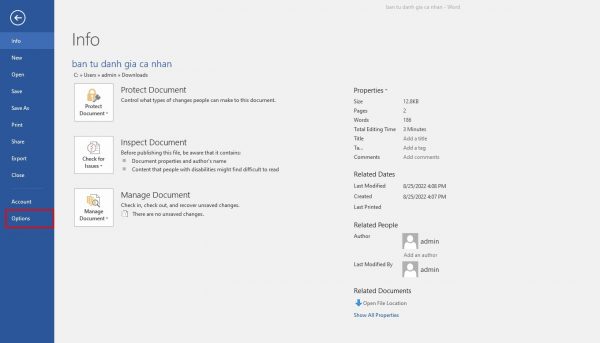 Bước 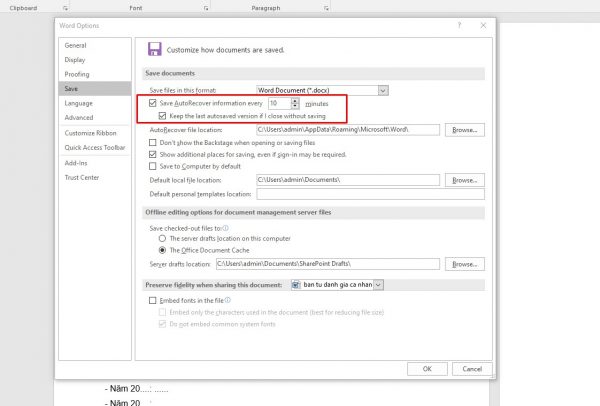 Ở thao tác này bạn cũng trọn vẹn có thể Cách bật AutoSave, AutoRecover đối vối phiên bản Word 2007 Bước 1: Mở file Word >> Tiếp đến nhấn chọn hình tượng Microsoft  Bước 2: Lúc này hộp thoại Word Options sẽ hiện lên, bạn nhấn chọn thẻ Save. Bước 3: Tích chọn Save AutoRecover infomation Cách bật AutoSave, AutoRecover so với Word 2003 Với phiên bản Word 2003 để bật AutoSave, Auto Recover bạn tiến hành như sau: Tại giao diện chính của trang Word bạn nhấn chọn Tool >> Options >> Save >> Kích vào ô Save AutoRecover info every >> Thiết lập thời hạn tự động hóa lưu cho Word. 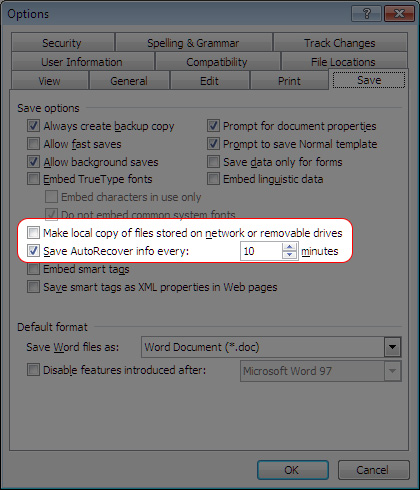 Hướng dẫn cách Phục hồi file word chưa lưuDùng trong trường hợp file không được lưu do tắt máy, tắt ứng dụng đột ngột Lưu ý: Phương pháp này vận dụng cho máy tính sử dụng Microsoft Word 2007 trở về sau. Bước 1: Mở Word ra, điều phối tới File => chọn Open (Mở). 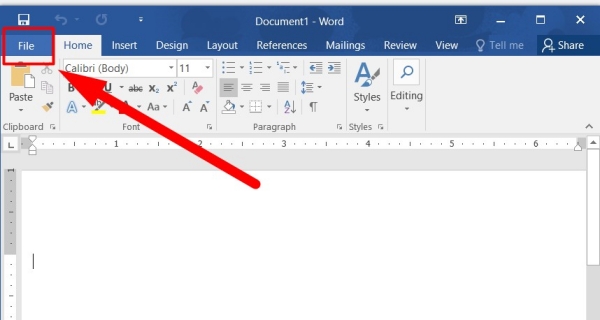 Vào Word để tìm cách Phục hồi tài liệu còn chưa kịp lưu. Bước 2: Click chuột vào mục Info bạn chọn Manage Document => Recover unsaved documents 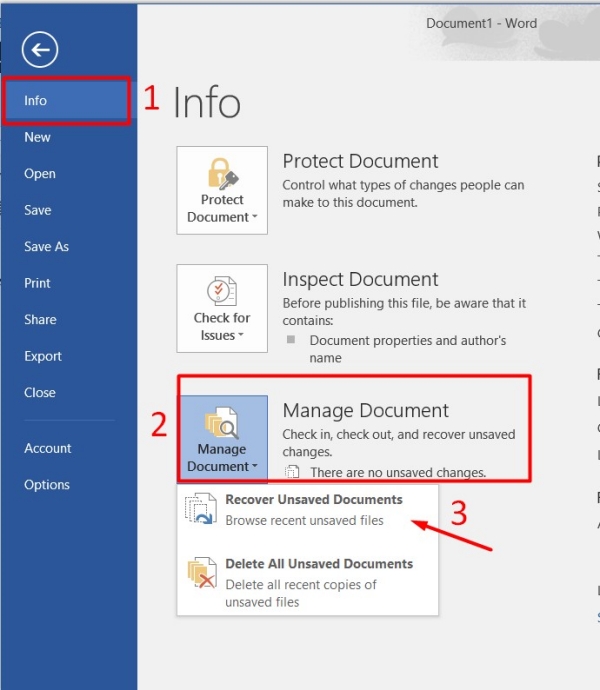 Lựa chọn Manage Document để quản trị và vận hành tài liệu. Bước 3: Sau đó, một thư mục UnsavedFiles chứa toàn bộ những tài liệu không được lưu của những bạn sẽ hiện ra. Tất cả những file này còn có đuôi 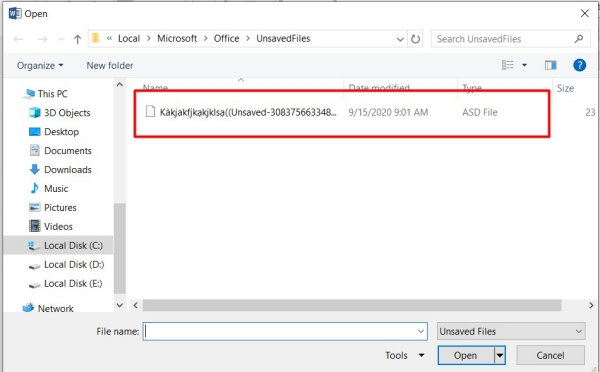 Các file chưa lưu nằm trong UnsavedFiles. Bước 4: Nhấn đúp chuột vào file bạn muốn muốn tìm, tiếp sau đó nhấn tổng hợp phím “Ctrl + S” hoặc “Save As” rồi chọn một nơi để lưu vĩnh viễn file này. Cuối cùng nhấn nút “Save” là hoàn thành xong. 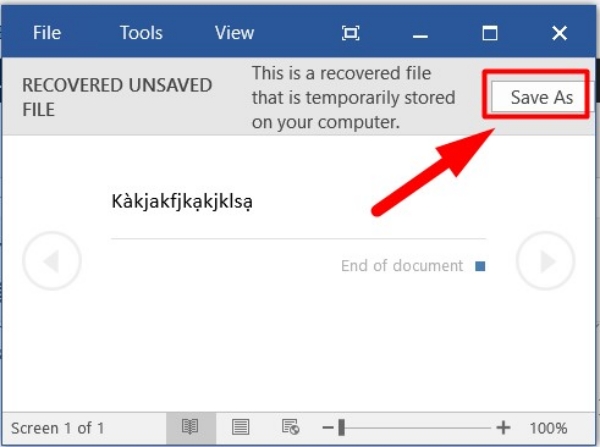 Lưu file theo một tên mới.
Hướng dẫn Phục hồi file Word bị ghi đèĐể Phục hồi tài liệu trong file Word cũ đã biết thành ghi đè Nếu còn chưa kịp kích hoạt tính năng này thì bạn cũng trọn vẹn có thể gửi lời Chào thân ái, thân ái và quyết thắng tới tài liệu cũ bị ghi đè của tớ, nhưng cũng hãy nhớ là tiến hành tiến trình sau để kịp thời backup file Word cho những lần sử dụng tiếp sau đó. Lưu ý: Phương pháp này vận dụng cho máy tính sử dụng Microsoft Word 2010 trở về Bước 1: Mở Word, chọn File=> Options trong giao diện menu của Word. 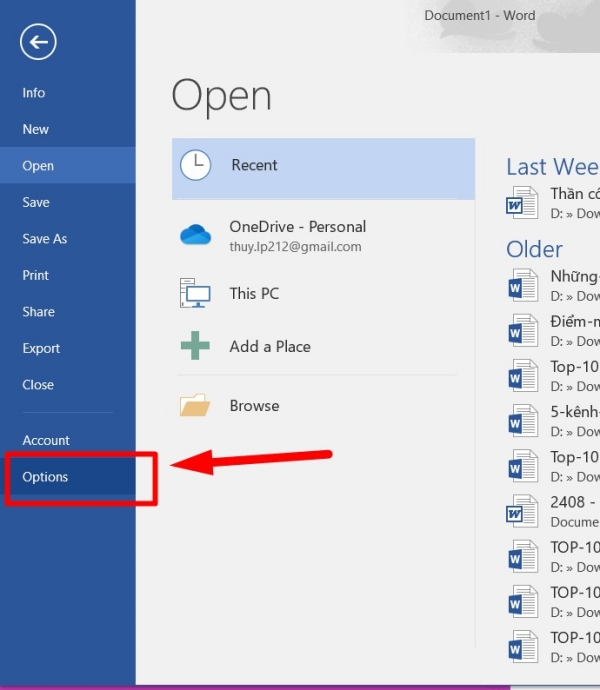 Mở Word để kích hoạt tính năng Backup. Bước 2: Giao diện của Options hiện lên => Advanced => Trong mục Save, tick vào 2 ô Always create backup copy và Allow background saves như trong hình. 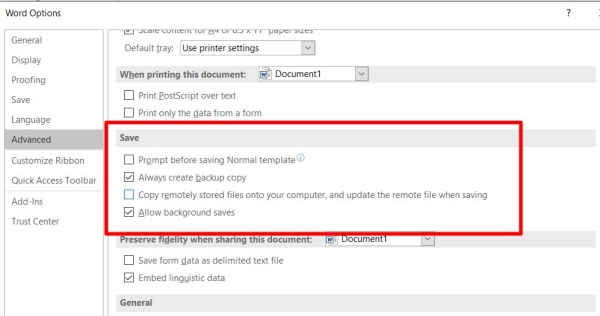 Thay đổi thiết lập tại Word Options. Bước 3: Nhấn nút OK để lưu lại toàn bộ thiết lập. Bước 4: Từ đó về sau, nếu người mua mong ước muốn biết cách tìm lại file word chưa lưu hoặc bị ghi đè thì chỉ việc tới thư mục tàng trữ, một file Backup tài liệu cũ sẽ xuất hiện cạnh bên file mới. 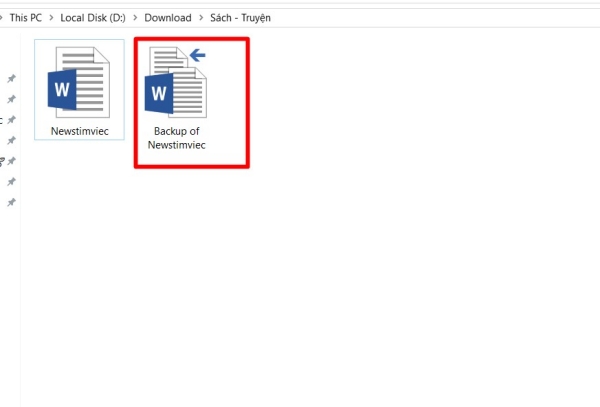 Word sẽ sao lưu một file Backup, phòng trường hợp bạn phải sử dụng tài liệu cũ đã biết thành ghi đè. File Backup này trọn vẹn có thể mở bằng Word, bạn chỉ việc Save bằng một chiếc tên khác tùy ý mình để sử dụng.
Cách lấy lại file Word đã xóa bằng ứng dụngNếu đã thử những cách trên mà vẫn chưa lấy lại được file Word thì bạn cũng trọn vẹn có thể tìm hiểu thêm cách lấy lại file Word bị mất bằng ứng dụng dưới Bước 1: Tải và setup ứng dụng Recuva. Sau khi setup xong bạn mở ứng dụng ra, tại giao diện chính nhấn Start để tiến hành quét tài liệu. Bước 2: Tùy thuộc vào lượt tài liệu cần Phục hồi mà thời hạn quét trọn vẹn có thể nhanh hoặc chậm. Sau khi
Bước 3: Tiếp đến bạn tích chọn những file tài liệu cần Phục hồi lại rồi nhấn vào Recover. Ngoài ra ứng dụng này còn tồn tại 2 hiệu suất cao quét tài liệu Scan Files và Scan Contents…. 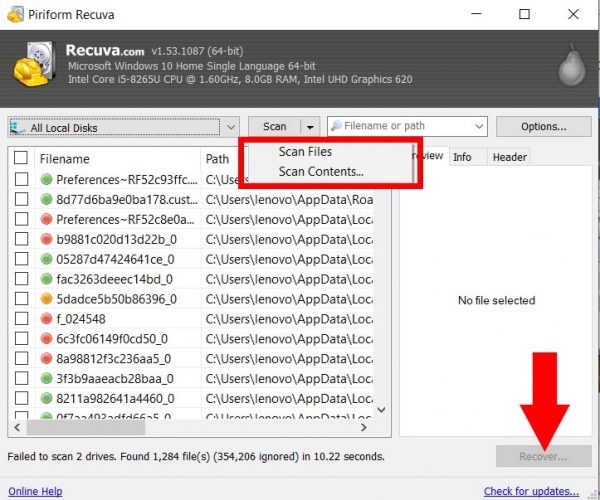 Nếu muốn Phục hồi file bạn chọn quyết sách Scan Contents . Tìm những tài liệu có phần mở rộng *.doc, *.docx, *.htm,…. Sau đó nhấn chọn file mà bạn muốn muốn Phục hồi và chọn Recover là hoàn thành xong. 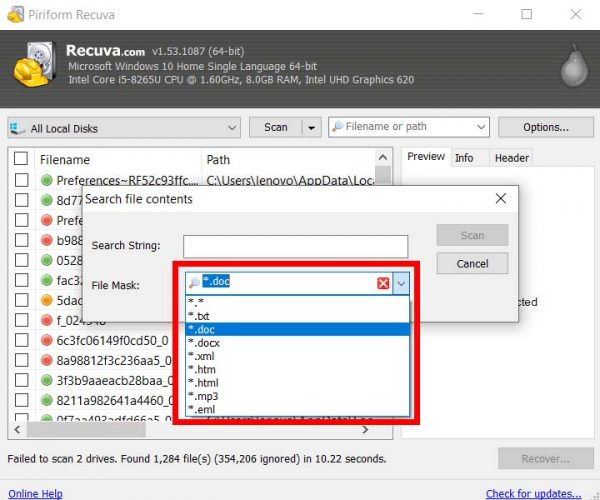 Trên đấy là những hướng dẫn rõ ràng cho cách lấy lại file Word chưa lưu, cũng như tương hỗ Phục hồi tài liệu Word bị lưu đè, ghi đè, hỗ trợ cho bạn sử dụng Microsoft Word thành thạo hơn. Trong quá
Nếu như qua những bước trên mà bạn vẫn chưa lấy lại được bản word chưa lưu thì nên xem video dưới để thêm rõ ràng nhé ! Chúc bạn thành công xuất sắc |
Video Cách lấy lại bản word chưa lưu ?
Một số hướng dẫn một cách rõ ràng hơn về Review Cách lấy lại bản word chưa lưu tiên tiến và phát triển nhất .
Share Link Cập nhật Cách lấy lại bản word chưa lưu miễn phí
Bann đang tìm một số trong những Chia SẻLink Download Cách lấy lại bản word chưa lưu miễn phí.
#Cách #lấy #lại #bản #word #chưa #lưu