
Thủ Thuật Hướng dẫn Cach xem dia chi mac cua may tinh Chi Tiết
Bạn đang tìm kiếm từ khóa Cach xem dia chi mac cua may tinh 2022-10-04 20:54:38 san sẻ Mẹo về trong nội dung bài viết một cách 2021.
Chắc hẳn bạn đã từng nghe qua về khái niệm địa chỉ MAC. Địa chỉ MAC (Media Access Control Address) là mã số định danh toàn thế giới duy nhất được nhà sản xuất gán cho từng phần cứng mạng ví như card mạng không dây hoặc card mạng Ethernet.
Có một số trong những nguyên do để bạn cũng trọn vẹn có thể nên phải xem địa chỉ MAC của máy tính, còn được gọi là địa chỉ vật lý hoặc địa chỉ phần cứng. Nếu bạn  Xem địa chỉ MAC của máy tính Tuy nhiên, đây không phải là một cách chắc 1. Xem địa chỉ MAC của máy tính quaViệc xem địa chỉ MAC của máy tính qua phần setup bạn chỉ trọn vẹn có thể vận dụng cách này trên Windows 10. Để tiến hành kiểm tra địa chỉ MAC, thứ nhất bạn mở ứng dụng Settings, dịch chuyển đến mục Network & Internet. Chọn Ethernet cho mạng có dây hoặc Wifi cho mạng không dây, tiếp sau đó ấn chuột lên tên mạng và những bạn sẽ thấy địa chỉ MAC tại mục 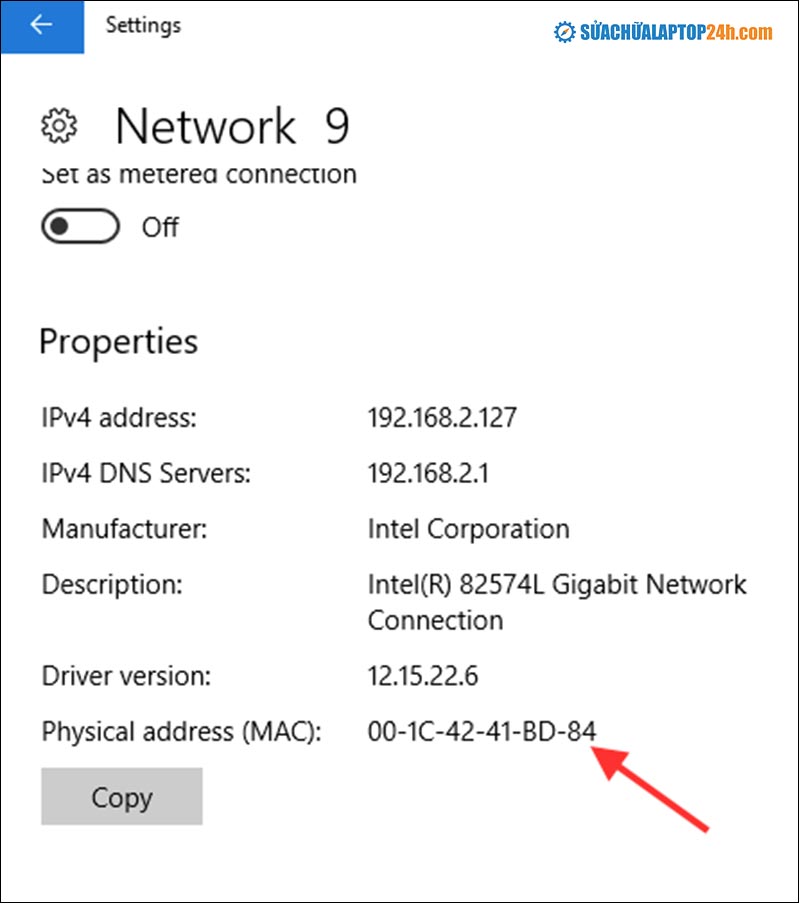 Xem địa chỉ MAC qua Settings Có thể thấy việc xem địa chỉ MAC của máy tính qua Settings là vô cùng thuận tiện và đơn thuần và giản dị và đấy là cách xem 2. Xem địa chỉ MAC của máy tính qua Control PanelĐể xem địa chỉ MAC của máy tính qua Control Panel, bạn tìm tới mục Network and Internet tiếp sau đó chọn Network and Sharing Center. Nhấp lên Change 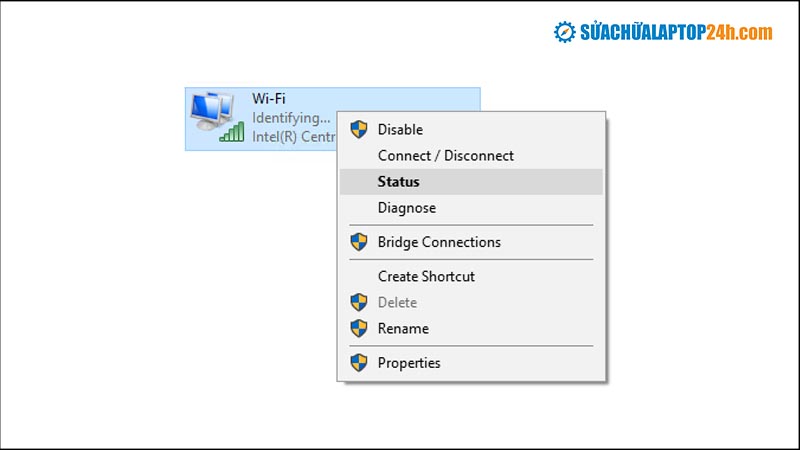 Xem địa chỉ MAC của máy tính qua Control Panel Nhấn 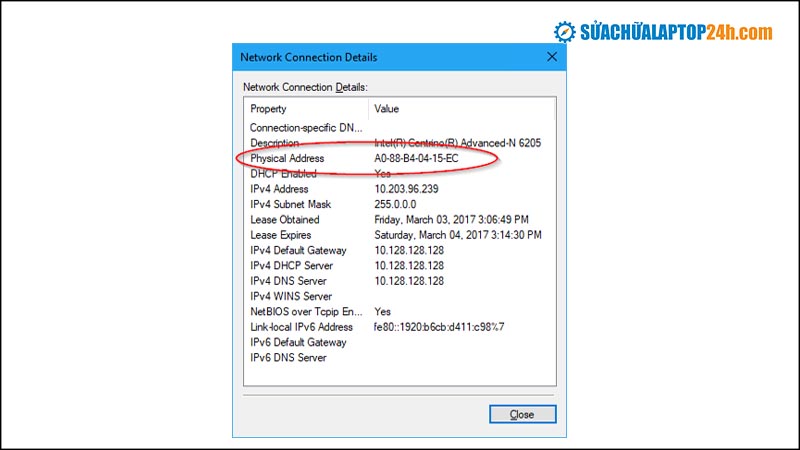 Xem địa chỉ MAC của máy tính qua Control Panel Như vậy là bạn đã xong thao tác Xem thêm: Hướng dẫn khắc phục lỗi Microphone không hoạt động giải trí và sinh hoạt trên máy tính 3. Xem địa chỉ MAC của máy tính quaWindows có quá nhiều dòng lệnh được cho phép bạn xem địa chỉ MAC của thiết bị. Chúng ta sẽ khởi đầu tìm địa chỉ MAC với dòng lệnh phổ cập nhất: Ipconfig /all Và tiếp sau đó là loại lệnh: Getmac /v Trong số đó, cụm /v sẽ liệt kê cho bạn thật nhiều thông tin về thiết bị gồm có cả tên liên kết (Connection 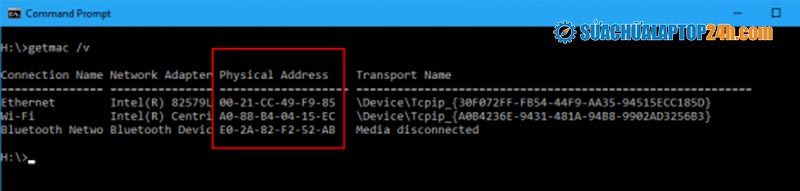 Xem địa chỉ MAC của máy tính qua Command Prompt Địa chỉ MAC là địa chỉ định danh duy nhất hay còn gọi là số nhận dạng của mỗi thiết bị được những nhà sản xuất gán trên mỗi thiết bị. Địa chỉ MAC Có thể bạn quan tâm: Làm sao để khắc phục lỗi Device driver was not successfully installed nhanh và thuận tiện và đơn thuần và giản dị Vì một nguyên do nào đó chưa rõ nguyên nhân, nếu muốn |
Video Cach xem dia chi mac cua may tinh ?
Một số hướng dẫn một cách rõ ràng hơn về Review Cach xem dia chi mac cua may tinh tiên tiến và phát triển nhất .
Chia SẻLink Download Cach xem dia chi mac cua may tinh miễn phí
Bạn đang tìm một số trong những Chia SẻLink Tải Cach xem dia chi mac cua may tinh Free.
#Cach #xem #dia #chi #mac #cua #tinh