
Bí quyết về Khắc phục lỗi tự khởi động lại trên mac pro 2021
Người Hùng đang tìm kiếm từ khóa Khắc phục lỗi tự khởi động lại trên mac pro 2022-10-23 18:35:55 san sẻ Bí quyết Hướng dẫn trong nội dung bài viết một cách 2021.
Mặc dù MacBook là một thiết bị công nghệ tiên tiến và phát triển luôn đứng vị trí số 1 về hiệu suất và độ ổn định, thế nhưng việc sử dụng máy tính trong thời hạn dài, với tuổi thọ lâu trọn vẹn có thể dẫn đến tình trạng treo máy. Bài viết tại đây sẽ hướng dẫn bạn 7 cách khắc phục lỗi MacBook bị treo cực đơn thuần và giản dị, hiệu suất cao!Hướng dẫn được tiến hành trên
1. Buộc thoát ứng dụng khiến MacBook bị treoĐôi khi, việc khởi chạy và vận hành một số trong những ứng dụng nặng hoặc đang sẵn có lỗi làm cho Nhấn tổng hợp phím Command + Option (hoặc Alt) + Esc > Chọn ứng dụng bị treo > Nhấn Force Quit.  Phím tắt buộc thoát ứng dụng khiến MacBook bị treo 2. Khởi độngTuy nhiên, nếu việc buộc thoát ứng dụng không làm ngưng tình trạng bị treo, bạn cũng trọn vẹn có thể khởi động lại MacBook. Việc khởi động lại trọn vẹn có thể giúp máy tính hoạt động giải trí và sinh hoạt mượt mà hơn và khắc phục hầu hết những sự cố không rõ nguyên nhân, gồm có lỗi MacBook bị treo. – Nhấp vào hình tượng Apple ở trên cùng bên trái của màn hình hiển thị > Nhấp vào Restart. 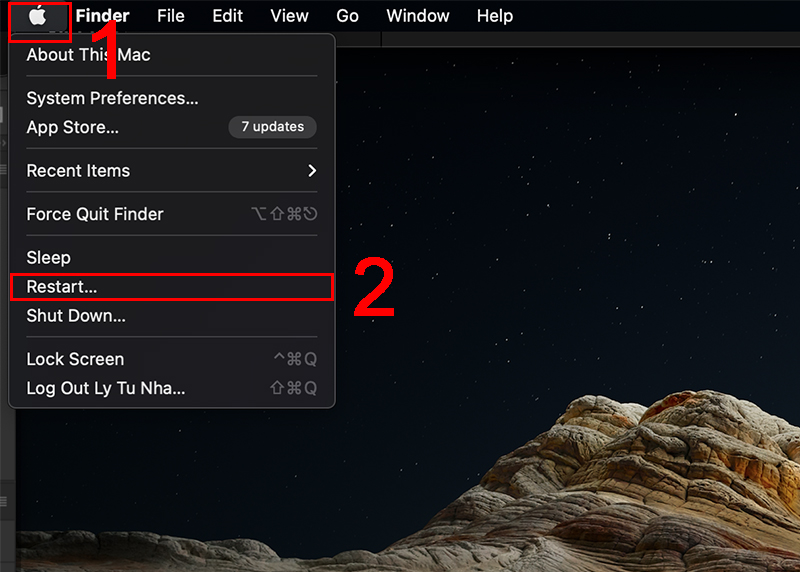 Khởi động lại MacBook – Nếu chuột không hoạt động giải trí và sinh hoạt, nhấn tổng hợp phím Command + 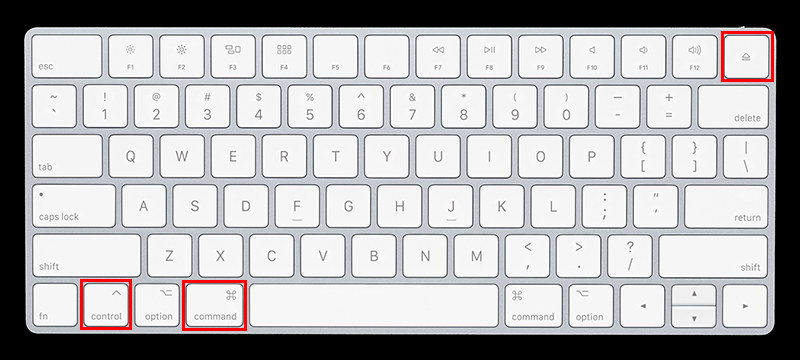 Khởi động – Nếu cả bàn phím lẫn chuột đều không phản hồi, nhấn và giữ phím Eject (nút Nguồn) trên MacBook cho tới khi máy tắt. 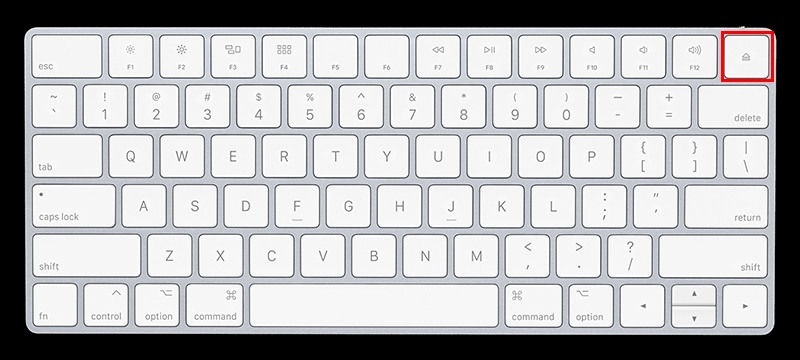 Khởi động lại MacBook khi chuột và bàn phím không hoạt động giải trí và sinh hoạt 3.Bạn cũng trọn vẹn có thể sử dụng Activity Monitor để kiểm tra và đóng những ứng dụng sử dụng nhiều CPU. – Bước 1: Sử dụng phím tắt Command + Space để hiển thị Spotlight Search > Nhập Activity Monitor để mở ứng dụng. 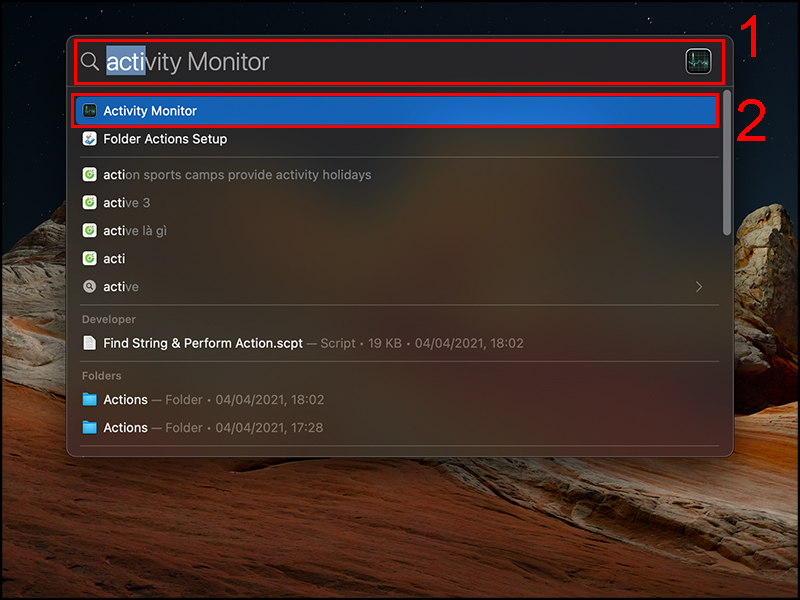 Mở Activity Monitor – Bước 2: Tại đây, những bạn sẽ thấy list những ứng dụng đã mở trên 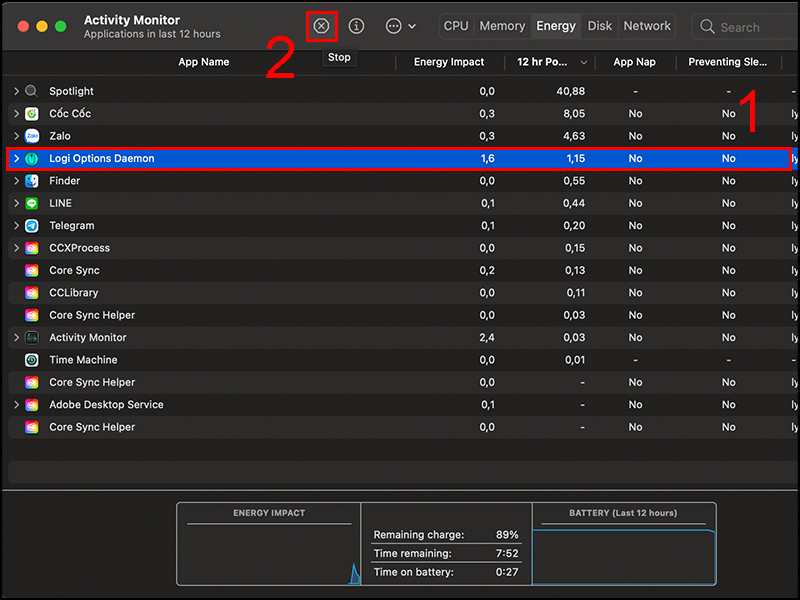 Thoát những ứng dụng sử dụng nhiều CPU 4. Dọn dẹp ổ đĩa– 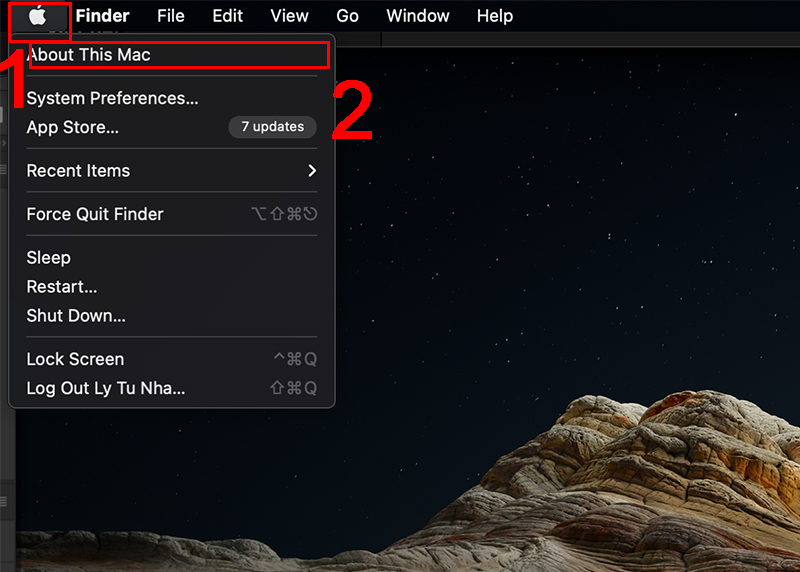 Truy cập About This Mac – Bước 2: Nhấn vào Storage, tại đây bạn kiểm 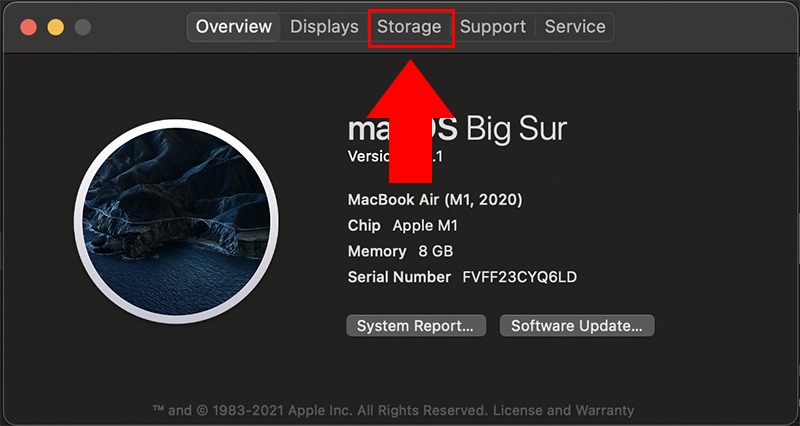 Truy cập Storage để quét dọn và sắp xếp ổ đĩa 5. Khởi động lại MacBook ở quyết sách bảo vệ an toàn và uy tín (SafeNhấn nút nguồn > Giữ phím Shift khi nghe đến thấy chuông chào mừng > Thả phím Shift khi logo Apple xuất hiện > Chọn dòng khởi động bảo vệ an toàn và uy tín. Ở quyết sách An toàn, MacBook tự động hóa tiến hành tiến trình để khắc phục sự cố hiện tại và đưa máy tính về trạng thái thường thì. Nếu Khởi động ở quyết sách bảo vệ an toàn và uy tín hỗ trợ cho bạn xử lý và xử lý được sự cố, hãy khởi động lại máy thường thì vào lần sau.  Khởi động ở Safe Mode giúp giữ MacBook ở trạng thái bảo vệ an toàn và uy tín 6.Apple thường xuyên phát hành những bản update hệ điều hành quản lý để giữ cho macOS hoạt động giải trí và sinh hoạt trơn tru và không trở thành trục trặc. Bên cạnh đó, – Bước 1: Vào System Preferences > Chọn Software Update.  Truy cập Software Update – Bước 2: Tải xuống và setup hệ điều hành quản lý tiên tiến và phát triển nhất và 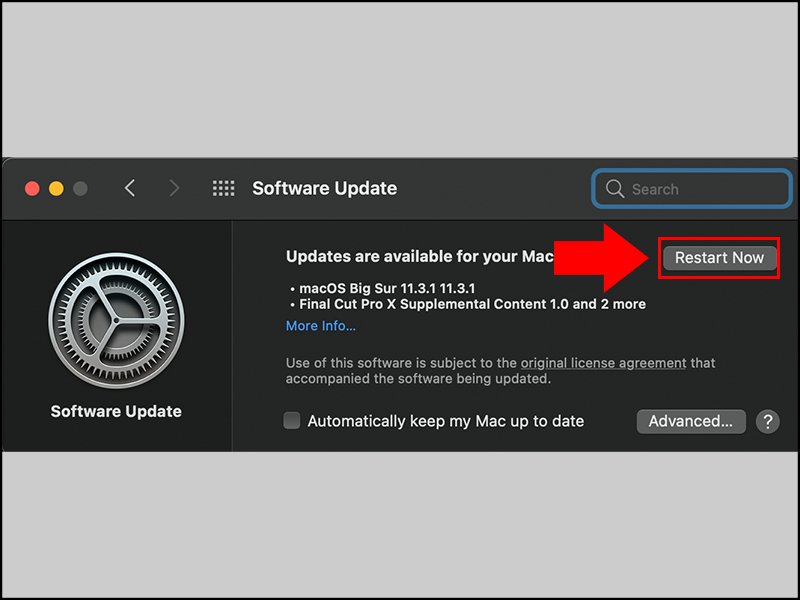 Cập nhật hệ điều 7. Bảo vệ MacBook khỏi virus hoặc ứng dụng ô nhiễm tiến côngNếu máy tính của bạn không riêng gì có bị treo vì lỗi ứng dụng hoặc phần cứng máy, rất có kĩ năng máy tính của bạn đã biết thành virus tiến công. Khi đó, bạn cũng trọn vẹn có thể setup một số trong những ứng dụng chống virus để bảo vệ máy tính.  Bảo vệ MacBook khỏi virus hoặc ứng dụng ô nhiễm tiến công Một số Xem thêm:
Trên đấy là nội dung bài viết hướng dẫn bạn 7 cách khắc phục lỗi MacBook bị treo cực đơn thuần và giản dị, hiệu suất cao. Hy vọng, bạn đọc đã được phục vụ nhu yếu những thông tin có ích. |
Video Khắc phục lỗi tự khởi động lại trên mac pro ?
Một số hướng dẫn một cách rõ ràng hơn về Video Khắc phục lỗi tự khởi động lại trên mac pro tiên tiến và phát triển nhất .
ShareLink Tải Khắc phục lỗi tự khởi động lại trên mac pro miễn phí
Hero đang tìm một số trong những Share Link Down Khắc phục lỗi tự khởi động lại trên mac pro miễn phí.
#Khắc #phục #lỗi #tự #khởi #động #lại #trên #mac #pro