
Kinh Nghiệm về Thu hồi lại thư gmail Chi Tiết
Bann đang tìm kiếm từ khóa Thu hồi lại thư gmail 2022-10-05 08:41:05 san sẻ Thủ Thuật về trong nội dung bài viết một cách Chi Tiết.
Khi gửi E-Mail cho bạn hữu hay người tiêu dùng thường không tránh khỏi sai sót trong nội dung và tiêu đề. Trong nội dung bài viết này, Mắt Bão sẽ hướng dẫn cho những bạn cách tịch thu E-Mail đã gửi qua Gmail và Outlook trên điện thoại cảm ứng và máy tính một cách thuận tiện và đơn thuần và giản dị.
Cách tịch thu E-Mail đã gửi trên Gmail ra làm thế nào?Bạn đang lo ngại khi vừa bấm nút gửi một E-Mail có nhiều sai sót bằng Gmail và đang bồn chồn Bạn yên tâm vì Gmail đã tích hợp tính năng Undo Send – lấy lại thư đã gửi vô cùng hữu ích nếu người mua phát hiện nội dung email không đủ hay có sai sót nào đó. Tính năng tịch thu E-Mail đã gửi này sẽ tương hỗ nguy cho hàng nghìn trường hợp, nhất là lúc toàn bộ chúng ta có những thanh toán thanh toán quan trọng với những người tiêu dùng, đối tác chiến lược.  Để sử dụng tính năng này, bạn phải kích hoạt tính năng Undo Send trong Gmail hay còn được gọi là hoàn tác gửi. Các bước làm này được tiến hành như sau:
Chúng ta quan sát khi gửi thư, những bạn sẽ thấy thông tin Đã gửi thư đi của khối mạng lưới hệ thống và tùy chọn để Hoàn tác hoặc Xem thư. Nhấp vào Hoàn tác để tịch thu E-Mail đã gửi thế là những bạn đã tiến hành xong cách tịch thu E-Mail đã gửi.  Ứng dụng Gmail được triệu người tiêu dùng vì sự tiện lợi của chúng. Sử dụng Dmail để tịch thu E-Mail đã gửi trên GmailMặc dù cách tịch thu E-Mail đã gửi bởi tính năng Undo Send nhanh gọn và hữu dụng tuy nhiên lại tồn tại một nhược điểm đó đó là thời hạn tối đa 30 giây sau khoản thời hạn toàn bộ chúng ta đã ấn gửi quá ngắn. Chính trong tầm thời hạn này những bạn sẽ khó trọn vẹn có thể phát Khi bạn đã khởi đầu thêm tiện ích Dmail vào Chrome. Bạn hãy tiến hành việc đặt lịch xóa E-Mail và hãy nhớ là phần xóa E-Mail đã gửi. Trong trường hợp, bạn muốn muốn xóa E-Mail đã gửi, hãy lựa chọn vào hình tượng Dmail -> Revoke E-Mail -> OK. Lúc này, nội dung của thư của bạn đã biết thành xóa trọn vẹn. Tuy nhiên, bạn cũng phải lưu ý nội dung của E-Mail bị mất đi nhưng tên người gửi và phần tiêu Theo đó, khi sử dụng bước làm này, bạn phải Để ý đến khi sử dụng phương pháp tịch thu E-Mail đã gửi lâu trong Gmail bạn nhé! 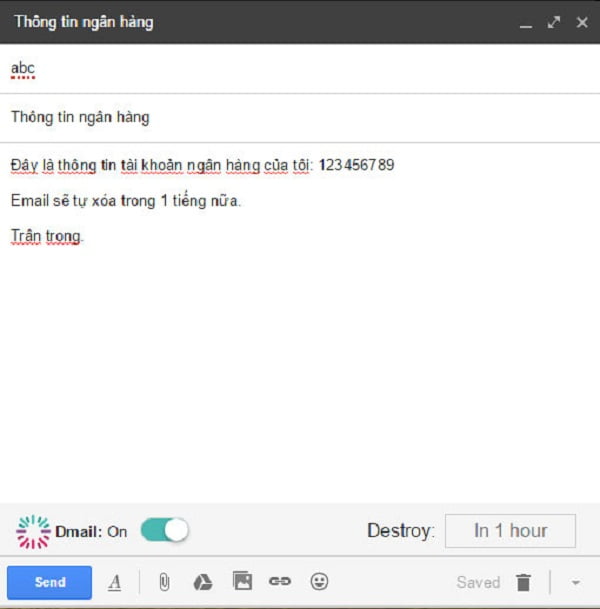 Cách tịch thu E-Mail đã gửi trong Gmail bằng Dmail. Cách tịch thu E-Mail đã gửi trên OutlookĐối với những loại E-Mail Outlook, bạn đều trọn vẹn có thể tiến hành tịch thu chúng nhanh gọn bởi  Cách tịch thu E-Mail đã gửi trong Outlook. Thu hồi E-Mail đã gửi bằng thao tác được setup sẵnBước thứ nhất, bạn hãy lựa chọn mục Mail rồi hãy lựa chọn Favorite Folders => Sent Items. Lúc này, trên màn hình hiển thị bạn hãy nhìn về khung bên phải. Tại đây sẽ xuất hiện ra những bức thư mà bạn đã gửi. Việc của bạn là chọn lá thư mà bạn đang sẵn có ý định thu Chưa tạm ngưng ở đó, bạn hãy nhấn mục Actions -> Recall This Message. Trên màn hình hiển thị sẽ đã có được hành lang cửa số hiện lên những tùy chọn để bạn cũng trọn vẹn có thể tịch thu lá thư đã gửi trước đó. Kế đến, tại mục “Are you sure you want to”, bạn hãy ghi lại tùy chọn “Delete unread copies of this message”. Điều này sẽ làm khối mạng lưới hệ thống tự động hóa tịch thu thư đã gửi nhầm cho bạn. Tuy nhiên, so với cách làm này thì MS Outlook chỉ có kĩ năng Để trọn vẹn có thể tiến hành được bước làm này, bạn hãy ghi lại chọn “Tell me if recall succeeds or fails for each recipient”. Sau đó, nhấn OK để xác nhận bạn nhé! Huỷ thưHủy thư cũng tương tự với những dạng tịch thu E-Mail Outlook. Khi mà bạn đã hoàn thành xong xong nội dung của lá thư mà bạn gửi, bạn hãy Bước làm tiếp theo là bạn ghi lại vào Expires After => thời hạn huỷ thư. Tiếp đến, bạn chỉ việc chọn xong, nhấn tiếp OK để xác nhận và ở đầu cuối là nhấn Send để gửi thư đi. Xóa thư đã gửiBạn muốn xoá lá thư đã gửi lầm cho những người dân khác, hay sửa lại nội dung thư đã gửi đi, dù không phải là cách tịch thu E-Mail đã gửi nhưng mà cũng rất ổn. Bước 1: Bạn cũng mở lá thư đã gửi xong, rồi vào Bước 2: Khi hành lang cửa số hiện ra, tích dấu chọn “Delete unread copies and replace with a new message” để khối mạng lưới hệ thống tịch thu lại thư trong outlook đã gửi và thay thế bằng lá thư mới. Hoặc ghi lại chọn thêm “Tell me if recall succeeds or fail for reach recipient” để nhận thông tin về kết quả thay đổi thư đã gửi đi. Bước 3: Nhấn OK để kết thúc. Ngay tiếp sau đó, hành lang cửa số soạn thư sẽ hiện ra và bạn viết lại nội dung mới cho lá Cách tịch thu E-Mail đã gửi trên điện thoại cảm ứngBước 1: Vào ứng dụng Gmail trên điện thoại cảm ứng.
Bước 2: Tiếp theo bạn hãy vào soạn và gửi tin nhắn nhắn Gmail. 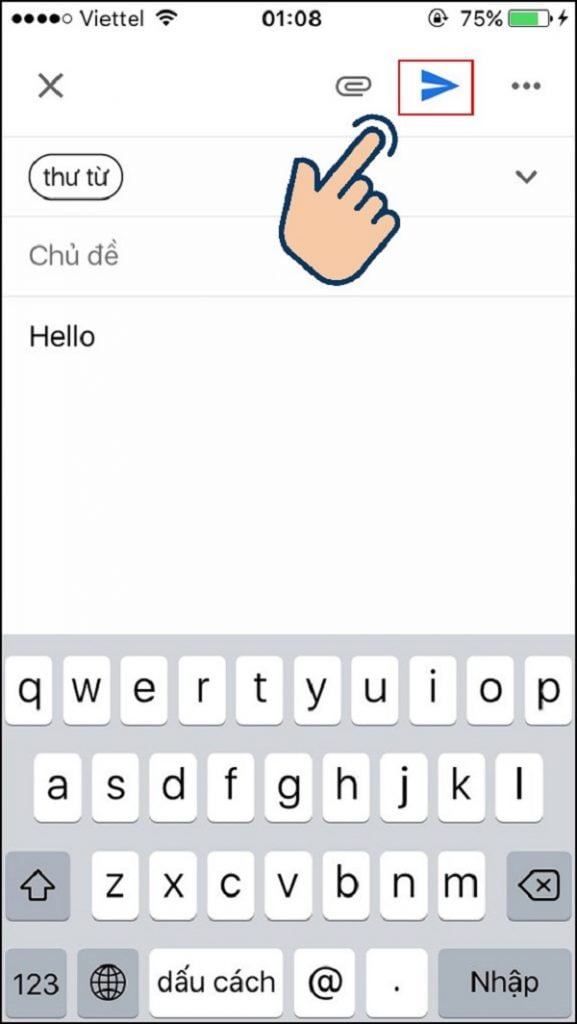 Nhập người gửi và chủ đề nội dung trong Gmail. Bước 3: Sau khi gửi sẽ đã có được thông tin đã gửi và hoàn tác, bạn chọn hoàn toác 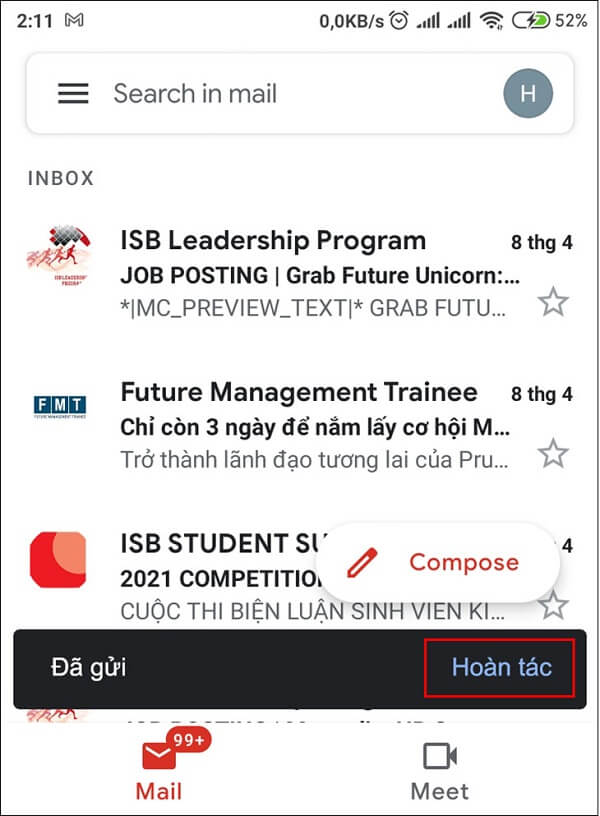 Nhấp vào Hoàn tác để tịch thu lại E-Mail đã gửi. Sau khi chọn hoàn tác ứng dụng sẽ trở về giao diện soạn thư. Bạn trọn vẹn có thể sửa đổi lại hoặc xóa khỏi thư. Bài viết trên đã hỗ trợ cho bạn gỡ bỏ mọi trở ngại khi muốn tịch thu E-Mail đã gửi trên Gmail, Outlook và trên điện thoại cảm ứng, máy tính. Bạn muốn tiến hành việc tịch thu một cách thuận tiện và đơn thuần và giản dị hơn? Hãy Đk |
Video Thu hồi lại thư gmail ?
Một số hướng dẫn một cách rõ ràng hơn về Video Thu hồi lại thư gmail tiên tiến và phát triển nhất .
Chia Sẻ Link Cập nhật Thu hồi lại thư gmail miễn phí
Quý quý khách đang tìm một số trong những ShareLink Download Thu hồi lại thư gmail Free.
#Thu #hồi #lại #thư #gmail