
Mẹo Hướng dẫn Cách call video trên Messenger không trở thành lật cam 2021
Bạn đang tìm kiếm từ khóa Cách call video trên Messenger không trở thành lật cam 2022-04-11 20:32:08 san sẻ Kinh Nghiệm Hướng dẫn trong nội dung bài viết một cách 2021.
Thời gian mới gần đây, một số trong những người dân tiêu dùng Messenger gặp phải lỗi Call video Messenger bị ngược hình ảnh. Nhưng không biết nguyên nhân và cách khắc phục lỗi này ra làm thế nào? Vậy thì nên cùng xem ngay nội dung bài viết tại đây để biết phương pháp khắc phục hiệu suất cao nhé!
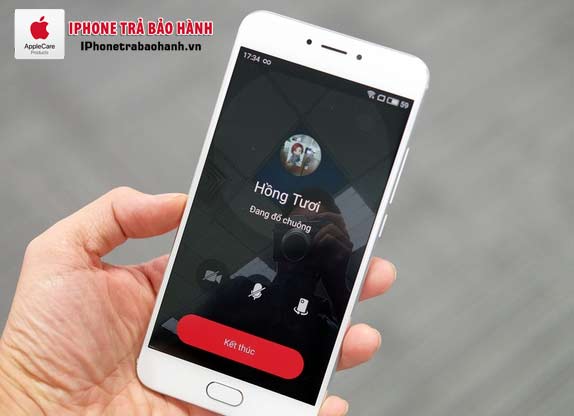
Dấu hiệu lỗi Call video Messenger bị ngược hình ảnh:Khi gặp phải lỗi Call video Messenger bị ngược hình ảnh, những bạn sẽ thấy khi bật Camera khi chụp hình hoặc trên những ứng dụng khác thì vẫn thường thì, nhưng khi gọi video call thì hình ảnh video bị ngược lại.
Việc gọi Video Facebook bị ngược hình sẽ làm người tiêu dùng cảm thấy rất khó chịu. Bởi thời gian lúc bấy giờ, để trọn vẹn có thể thấy được mặt người xem đúng chiều, thì bạn phải quay ngược điện thoại cảm ứng lại. Lỗi này hầu hết là vì lỗi ứng dụng Messenger hoặc lỗi ứng dụng trên điện thoại cảm ứng của bạn. Nguyên nhân gây ra lỗi gọi video messenger bị ngược màn hình hiển thị:Một số nguyên nhân chính gây ra lỗi gọi Video Messenger bị ngược màn hình hiển thị:
Hướng dẫn cách khắc phục lỗi Call Video Messenger bị ngược màn hình hiển thị:Khi gặp lỗi trên, bạn cũng trọn vẹn có thể vận dụng 1 trong những những cách khắc phục tại đây: 1. Thoát ứng dụng Messenger và đăng nhập lại:Bạn trọn vẹn có thể xem cách thoát Messenger và đăng nhập lại theo tiến trình tại đây: Đối với iPhone: Bước 1: Đầu tiên, bạn mở ứng dụng Messenger trên iPhone >> Sau đó chọn Icon ảnh Avatar ở góc cạnh trên bên trái
Bước 2: Tiếp đến, bạn chọn Cài đặt thông tin tài khoản >> Tại mục Bảo mật, bạn nhấn vào Bảo mật và đăng nhập
Bước 3: Sau đó, bạn nhấn Xem thêm >> Chọn dấu 3 chấm ở góc cạnh phải của thiết bị muốn đăng xuất trong list >> Rồi bạn chọn Đăng xuất.
Đối với Android: Bước 1: Vào Cài đặt >> Chọn Quản lý ứng dụng.
Bước 2: Nhấn Danh sách ứng dụng >> Chọn Messenger.
Bước 3: Click vào Mức sử dụng dung tích tàng trữ >> Chọn Xóa bộ nhớ đệm.
Bước 4: Nhấn tiếp Xóa tài liệu >> Chọn Xóa.
2. Thử quay ngang màn hình hiển thị lại:
Trong trường hợp đang bật quyết sách quay màn hình hiển thị, thì bạn hãy quay ngang và quay dọc màn hình hiển thị trở lại để màn hình hiển thị trở về dọc và hiển thị ảnh đúng mặc định, chứ không trở thành ngược nữa. 3. Tắt tính năng xoay ngang của điện thoại cảm ứng:Để tắt tinh năng xoay ngang trên iPhone, bạn tiến hành như sau: Bước 1: Mở Trung tâm điều khiển và tinh chỉnh (Control Center)
Đầu tiên, bạn vuốt màn hình hiển thị từ góc trên bên phải của màn hình hiển thị xuống để mở Trung tâm điều khiển và tinh chỉnh. Bước 2: Tắt xoay màn hình hiển thị
Bạn nhấn vào nút Khóa kim chỉ nan màn hình hiển thị để tắt xoay màn hình hiển thị. Đối với những thiết bị Android: Cách 1: Tắt từ lối tắt
Với cách tắt quyết sách xoay màn hình hiển thị tự động hóa từ lối tắt những bạn cũng kéo từ trên xuống dưới tại màn hình hiển thị chính điện thoại cảm ứng. Giống như cách bật, hãy chạm nhẹ vào icon Khóa hướng dọc để tắt. Cách 2: Tắt từ Cài đặt
Nếu muốn tắt quyết sách xoay màn hình hiển thị tự động hóa từ Cài đặt, hãy vào Cài đặt > Chọn Màn hình và độ sáng > Kéo thanh dọc sang bên trái để tắt quyết sách xoay màn hình hiển thị. 4. Cập nhật ứng dụng Messenger tiên tiến và phát triển nhất:Bước 1: Đầu tiên, bạn vào công cụ CH Play trên điện thoại cảm ứng (với điện thoại cảm ứng iPhone thì là Appstore). Tại thanh tìm kiếm, nhập và chọn “messenger”.
Bước 2: Lúc này, nếu Messenger trên điện thoại cảm ứng bạn đang ở phiên bản cũ thì sẽ đã có được dòng chữ Cập nhật. Bạn nhấn vào đó để update Messenger lên phiên bản tiên tiến và phát triển nhất. 5. Xóa ứng dụng Messenger và setup lại:Để xóa ứng dụng: – Đối với iPhone: Từ màn hình hiển thị chính của iPhone, nhấn giữ ứng dụng cần xóa > Chọn Xóa ứng dụng > Chọn Xóa Ứng dụng để xác nhận.
– Đối với Android: Bạn vào Cài đặt > Chọn Ứng dụng > Nhấn vào ứng dụng muốn xóa >> Tại đây hãy nhấn chọn tùy chọn Gỡ setup. Để setup lại ứng dụng: – Đối với điện thoại cảm ứng Android: Vào CH Play > Nhập vào thanh tìm kiếm “messenger” > Chọn Messenger > Trong ứng dụng Messenger, chọn Cài đặt. – Đối với iPhone: Vào App Store > Nhập vào thanh tìm kiếm “messenger” > Chọn Messenger > Trong ứng dụng Messenger, chọn hình tượng tải về.
Video tương quan |
 Dấu hiệu lỗi Call video Messenger bị ngược hình ảnh
 Nguyên nhân gây ra lỗi gọi video messenger bị ngược màn hình hiển thị
 Vào tùy chọn thông tin tài khoản Messenger trên điện thoại cảm ứng
 Tìm và chọn mục Bảo mật và đăng nhập
 Chọn thiết bị và nhấn Đăng xuất
 Chọn Quản lý ứng dụng
 Chọn Messenger trong list ứng dụng
 Xóa bộ nhớ đệm của ứng dụng
 Xóa tài liệu ứng dụng Messenger
 Thử quay ngang màn hình hiển thị lại
 Vuốt màn hình hiển thị từ trên xuống
 Nút chuyển sang red color nghĩa là màn hình hiển thị đã khóa
 Chạm tắt quyết sách Khóa hướng dọc để bật xoay màn hình hiển thị tự động hóa
 Từ Cài đặt, kéo thanh Khóa hướng dọc sang bên trái để bật quyết sách xoay màn hình hiển thị
 Cập nhật ứng dụng Messenger
 Xóa ứng dụng Messenger và setup lại
Chia sẻ
Video Cách call video trên Messenger không trở thành lật cam ?
Một số hướng dẫn một cách rõ ràng hơn về Video Cách call video trên Messenger không trở thành lật cam tiên tiến và phát triển nhất .
Share Link Cập nhật Cách call video trên Messenger không trở thành lật cam miễn phí
Bạn đang tìm một số trong những Chia SẻLink Download Cách call video trên Messenger không trở thành lật cam miễn phí.
#Cách #call #video #trên #Messenger #không #bị #lật #cam