Bộ cài windows dành cho máy ảo Chi Tiết

Bí kíp về Bộ cài windows dành riêng cho máy ảo Mới Nhất


Pro đang tìm kiếm từ khóa Bộ cài windows dành riêng cho máy ảo 2022-09-06 22:36:17 san sẻ Bí kíp về trong nội dung bài viết một cách Mới Nhất.


trang chủ » Cách setup Windows 10 trên máy ảo VMware chỉ trong 3 BƯỚC


  • Cách setup Windows 10 trên máy ảo VMware

  • Những thứ bạn phải sẵn sàng

  • Các bước tạo và setup Windows 10 trên máy ảo

  • Bước 1: Cài đặt VMware Virtual Machine

  • Bước 2: Tuỳ

    chỉnh phần cứng ảo

  • Bước 3: Cài đặt Windows 10


Bộ cài windows dành cho máy ảo

Hệ điều hành quản lý mới của Microsoft liên tục gây được

nhiều sự để ý hơn lúc nào hết trên toàn bộ những phương tiện đi lại truyền thông. Nhưng có thực sự bạn nên tăng cấp lên Windows 10 hay là không? Nếu bạn không tồn tại một máy tính PC hoặc Laptop dự trữ nào để thử nghiệm Windows 10 thì giải pháp setup Windows 10 trên máy ảo VMware giúp hữu ích với bạn.


Lưu ý: Các thành phầm VMware hướng tới người tiêu dùng doanh

nghiệp là đa phần, nhưng bạn trọn vẹn trọn vẹn có thể thử nghiệm miễn phí 30 ngày VMware Workstation, và việc setup chương trình khá đơn thuần và giản dị. Sử dụng VMware cũng là một cách hay để kiểm tra để tìm ra những ứng dụng quá cũ và đảm nói rằng chúng hoạt động giải trí và sinh hoạt trong Windows 10.


Bộ cài windows dành cho máy ảo

Cách setup Windows 10 trên máy ảo VMware


Những thứ bạn phải sẵn sàng


  1. VMware Workstation 11  (30 ngày dùng thử).

  2. Bộ setup Windows 10 (ISO hoặc DVD).

Các bước tạo và setup Windows 10 trên máy ảo


Bước 1: Cài đặt VMware Virtual Machine


Bắt đầu bằng phương pháp mở VMware và chọn “Create a New Virtual Machine”.
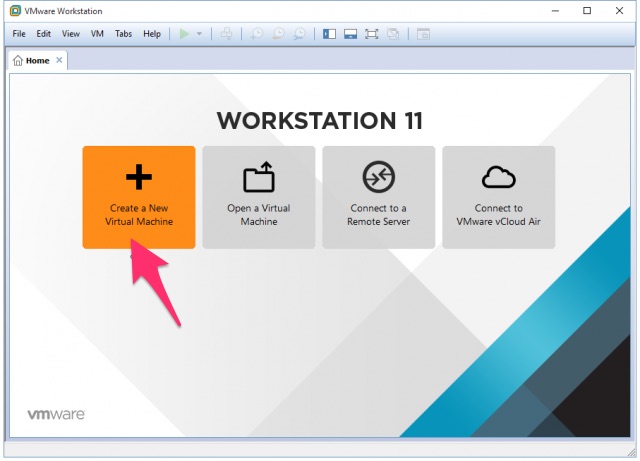


Bộ cài windows dành cho máy ảo

Chúng ta sẽ khởi đầu với Cấu hình chuẩn (Typical
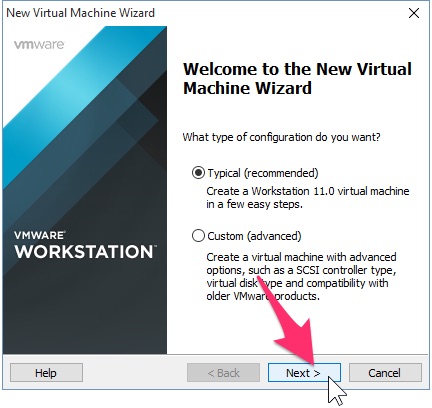
configuration). Nếu bạn đang cảm thấy lạ mắt và thực sự muốn tinh chỉnh những thông số kỹ thuật, bạn cũng trọn vẹn có thể chọn từng tùy chỉnh một, nội dung bài viết này sẽ không còn đi rõ ràng rõ ràng những tùy chỉnh khác mà sử dụng thông số kỹ thuật kỹ thuật chuẩn.


Bộ cài windows dành cho máy ảo

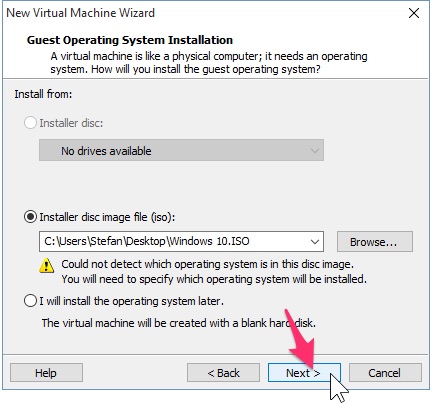
Bây giờ những bạn sẽ nên phải cho

VMWare thấy đường dẫn đến Windows 10 ISO mà bạn đã sẵn sàng ở bước dầu tiên.


Bộ cài windows dành cho máy ảo

Nếu VMware không tự động hóa phát hiện những hệ điều hành quản lý từ ISO, những bạn sẽ phải tự chọn nó. Bạn trọn vẹn có thể tùy chọn giữa

phiên bản hệ điều hành quản lý Windows 32 và 64-bit.


Bộ cài windows dành cho máy ảo


Lưu ý: Nếu bạn không tồn tại nhiều RAM và CPU trống, tốt nhất nên lựa chọn phiên bản 32-bit.


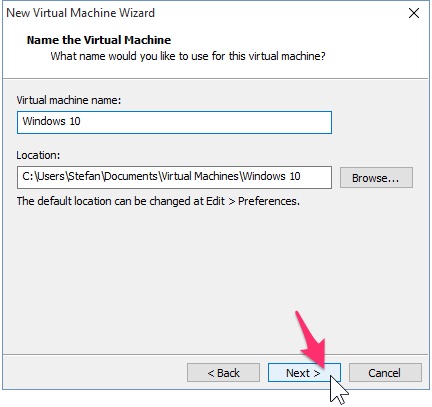
Chọn tên cho máy ảo của bạn

(Virtual Machine Name) và vị trí lưu. Có thể nên lựa chọn thiết lập mặc định tại bước này.


Bộ cài windows dành cho máy ảo


Việc tiếp theo là tạo ổ đĩa ảo. Giới hạn tối đa mà tôi gợi ý là 40GB – 60GB, ở tại mức này là tốt nhất. Ngoài ra, bạn cũng nên
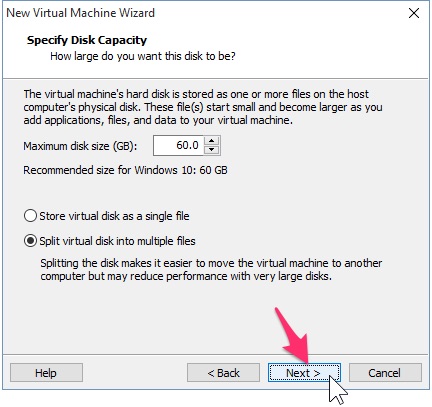
chọn “Split virtual disk into multiple files” (đĩa ảo phân thành nhiều tập tin), nếu không VMware sẽ tự động hóa ngay lập tức phân loại không khí trên ổ cứng của bạn.


Bộ cài windows dành cho máy ảo

Bước 2: Tuỳ

chỉnh phần cứng ảo


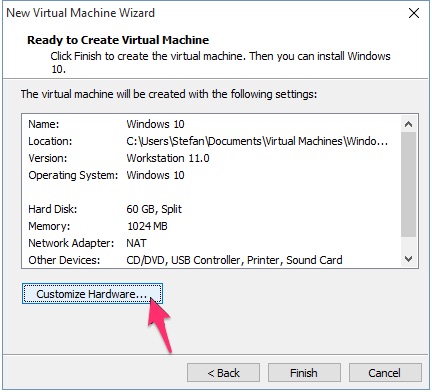
Bạn trọn vẹn trọn vẹn có thể tùy chỉnh những phần cứng (Customize the hardware) mà máy ảo của những bạn sẽ sử dụng. Tôi sẽ tiến hành trước để chỉ cho bạn một số trong những tùy chọn bạn cũng trọn vẹn có thể thay đổi, nhưng nếu người mua thấy những giá trị mặc định VMware phù thích phù hợp với bạn thì cứ tiếp tục thôi và chọn Hoàn thành (Finish).


Bộ cài windows dành cho máy ảo

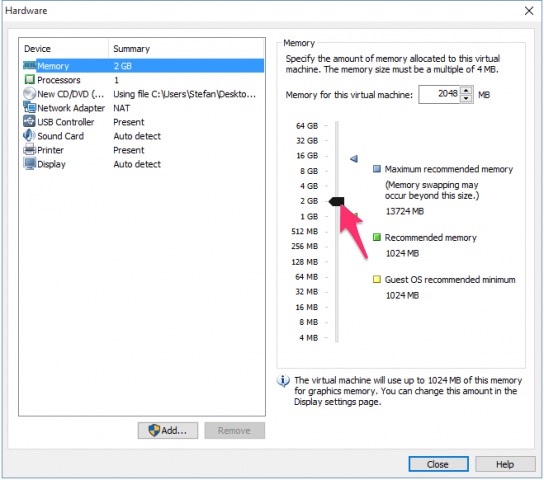
Lựa chọn tùy chọn bộ nhớ, tôi trọn vẹn có thể tăng hoặc giảm dung tích RAM cho máy ảo này. Ở đây tôi sẽ chọn 2GB thay vì mặc định 1GB.


Bộ cài windows dành cho máy ảo

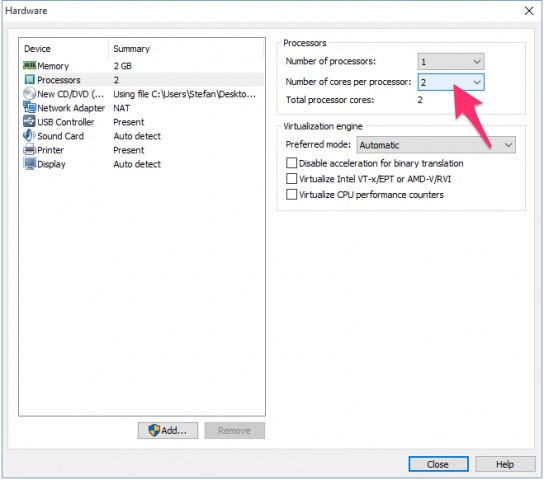
Tôi sẽ phục vụ nhu yếu thêm vào cho VMware của tôi một số trong những dung tích CPU bằng phương pháp được cho phép nó sử dụng hai lõi thay vì một.


Bộ cài windows dành cho máy ảo


Khi bạn đang tiến hành tinh chỉnh phần cứng bạn cũng trọn vẹn có thể ngừng hoạt động giải trí và sinh hoạt sổ và nhấn “Finish” trên New VMware Wizard.
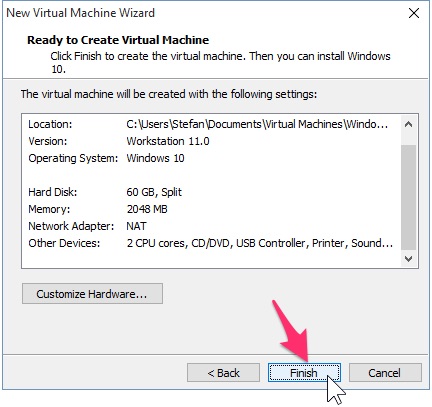


Bộ cài windows dành cho máy ảo

Bước 3: Cài đặt Windows 10


Một khi toàn bộ chúng ta đã sẵn sàng để khởi đầu setup, chỉ việc nhấp vào “Power on this virtual machine”. Việc setup sẽ khởi đầu.
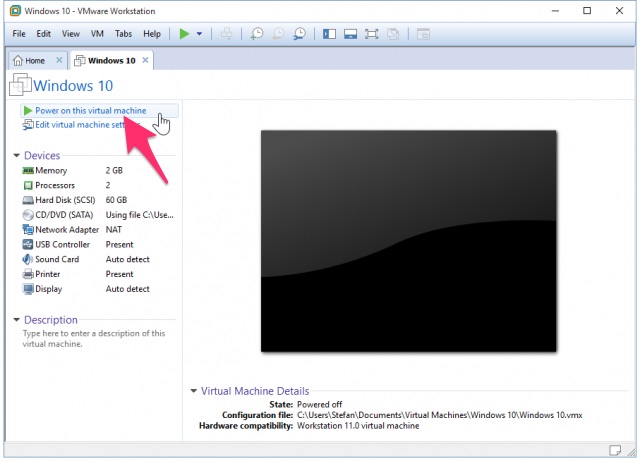


Bộ cài windows dành cho máy ảo

Cài đặt Windows như một máy ảo không khác gì so với việc cài Windows như thường. Nếu bạn không chứng minh và khẳng định về kiểu cách tiến hành thì nên xem lại nội dung bài viết về
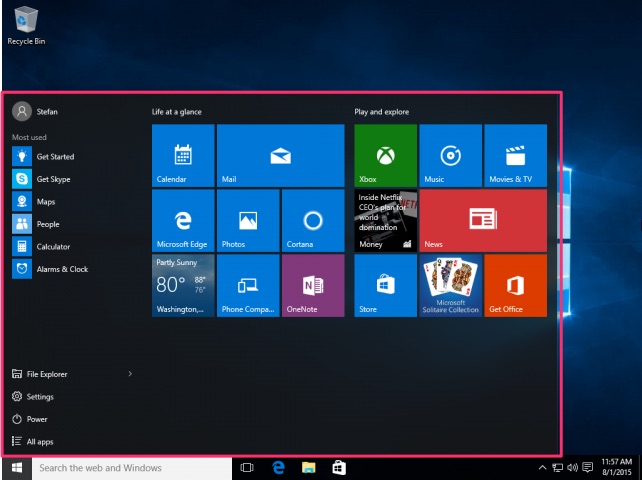
cách setup Windows 10.


Bộ cài windows dành cho máy ảo

Tóm

lại


Trên đấy là toàn bộ những gì cần làm để trọn vẹn có thể thao tác với VMware để tạo ra máy ảo Windows 10. Tuy vậy, vẫn còn đấy một giải pháp khác trọn vẹn có thể hỗ trợ cho bạn tiến hành tạo máy ảo để setup Windows 10 trọn vẹn miễn phí, đó đó là sử dụng VitualBox, bạn cũng trọn vẹn có thể xem hướng dẫn rõ ràng tại đây.


Hy vọng nội dung bài viết này sẽ tương hỗ ích

được cho bạn trong việc sử dụng ứng dụng tạo máy tính ảo VMware để setup và trải nghiệm Windows 10, không riêng gì có tạm ngưng ở Windows mà bạn còn trọn vẹn có thể sử dụng để cài Ubuntu, thậm chí còn là một macOS. Nếu có góp ý hoặc vướng mắc nào khác tương quan đến nội dung bài viết thì nên nhớ là để lại lời bình của bạn trong phần tại đây.


Tải thêm tài liệu tương quan đến nội dung bài viết Bộ cài windows dành riêng cho máy ảo


Video Bộ cài windows dành riêng cho máy ảo ?


Một số hướng dẫn một cách rõ ràng hơn về đoạn Clip Bộ cài windows dành riêng cho máy ảo tiên tiến và phát triển nhất .


Chia SẻLink Tải Bộ cài windows dành riêng cho máy ảo miễn phí


Hero đang tìm một số trong những Chia SẻLink Download Bộ cài windows dành riêng cho máy ảo miễn phí.

#Bộ #cài #windows #dành #cho #máy #ảo

Đăng nhận xét

Mới hơn Cũ hơn